

كيفية نقل ملفات MP3 من كمبيوتر Windows إلى iPhone
صل الجهازين بشبكة Wi-Fi نفسها، وافتح النقل عبر Wi-Fi في التطبيق واتبع رابط الحاسوب والرمز الظاهرين. اسمح بالوصول إلى الشبكة المحلية عند الطلب.
انقل الموسيقى عبر Wi-Fi
افتح النقل على iPhone
في مشغّل الموسيقى، افتح الاستيراد واختر الاستيراد من الكمبيوتر. اسمح بالوصول إلى الشبكة المحلية عند الطلب واترك الشاشة مفتوحة.
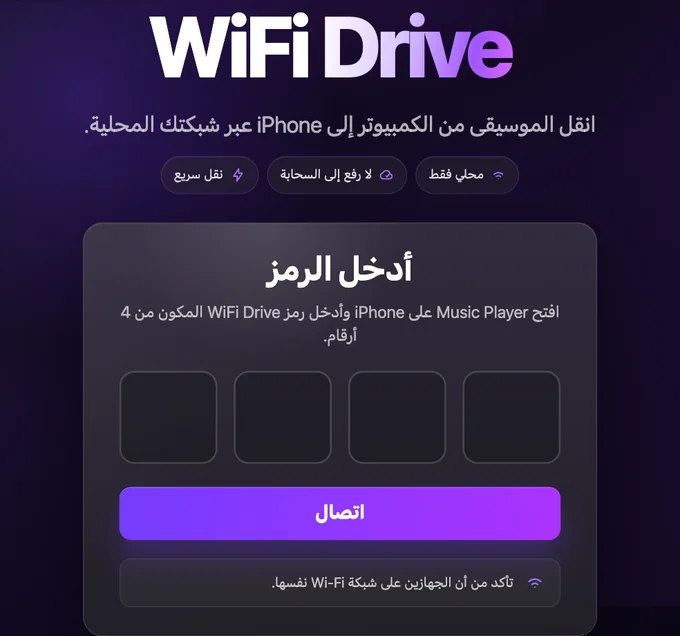
اقرن الكمبيوتر
صِل الجهازين بشبكة Wi-Fi نفسها، وافتح صفحة الاقتران على الكمبيوتر، ثم أدخل الأرقام الأربعة الظاهرة على iPhone.
أضف الملفات الصوتية
اختر ملفات MP3 على الكمبيوتر وانتظر اكتمال الرفع. افتح مكتبة مشغّل الموسيقى على iPhone لتشغيلها.

معلومات مفيدة
لماذا لا يتصل الكمبيوتر؟
تحقق من شبكة Wi-Fi وإذن وصول مشغّل الموسيقى إلى الشبكة المحلية في إعدادات iPhone. أعد فتح شاشة النقل واستخدم الرمز الجديد المكوّن من أربعة أرقام. قد تمنع شبكة الضيوف الاتصال بين الأجهزة.
أين أجد أغنياتي؟
افتح مكتبة مشغّل الموسيقى على iPhone لتشغيلها. نعم، المقاطع المستوردة محلياً تعمل دون إنترنت. استوردها أولاً: نقل Wi-Fi يحتاج إلى شبكة، وقد تحتاج ملفات السحابة إلى تنزيل قبل الاستيراد.
ما الملفات التي يمكنني استيرادها؟
تشمل الصيغ الشائعة MP3 وM4A وAAC وWAV وFLAC. يعتمد التشغيل على الترميز، وقد لا تعمل الملفات المحمية لخدمات البث.
نزّل مشغّل الموسيقى على iPhone
مشغل موسيقى على iPhone لملفات الصوت التي تملكها بالفعل. استورد عبر الملفات أو Wi-Fi، ونظّم مكتبتك واستمع إلى المقاطع المحلية دون إنترنت.

