

Jak přenést MP3 z počítače s Windows do iPhonu
Připojte počítač i iPhone ke stejné Wi-Fi síti, otevřete v aplikaci přenos přes Wi-Fi a použijte zobrazený odkaz pro počítač a kód. Na vyžádání povolte přístup k místní síti.
Přenos hudby přes Wi-Fi
Otevřete přenos na iPhonu
V hudebním přehrávači otevřete import a zvolte import z počítače. Na vyžádání povolte přístup k místní síti a ponechte obrazovku otevřenou.
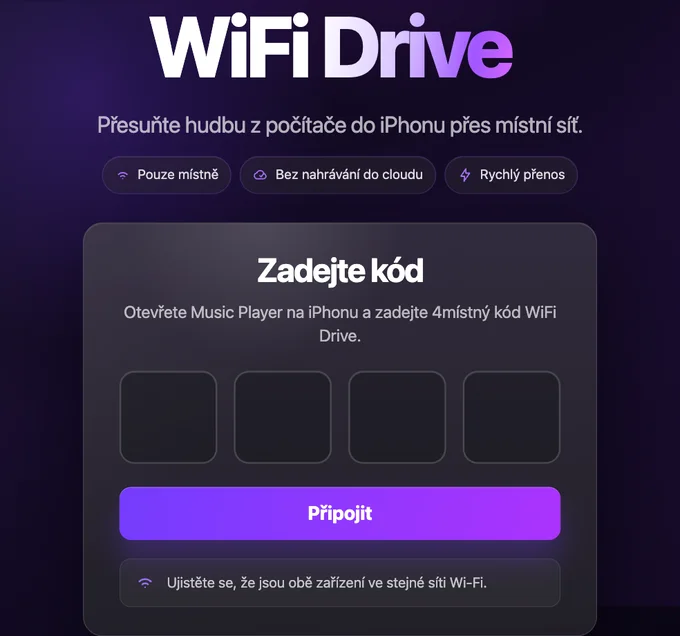
Spárujte počítač
Připojte obě zařízení ke stejné síti Wi-Fi, otevřete párovací stránku na počítači a zadejte čtyři číslice zobrazené na iPhonu.
Přidejte zvukové soubory
Vyberte soubory MP3 na počítači a počkejte na dokončení nahrávání. Pro přehrání otevřete knihovnu hudebního přehrávače na iPhonu.

Co je dobré vědět
Proč se počítač nepřipojí?
Zkontrolujte Wi-Fi a přístup hudebního přehrávače k místní síti v nastavení iPhonu. Přenos znovu otevřete a použijte nový čtyřmístný kód. Síť pro hosty může spojení zařízení blokovat.
Kde najdu své skladby?
Pro přehrání otevřete knihovnu hudebního přehrávače na iPhonu. Ano, místně importované skladby fungují offline. Nejprve je importujte: přenos přes Wi-Fi vyžaduje síť a soubory v cloudu může být nutné před importem stáhnout.
Jaké soubory lze importovat?
Mezi běžné formáty patří MP3, M4A, AAC, WAV a FLAC. Přehrávání závisí na kódování. Chráněné soubory streamovacích služeb se nemusí přehrát.
Stáhněte si hudební přehrávač do iPhonu
MP3 Player, Offline Player, EQ je hudební přehrávač pro iPhone pro zvukové soubory, které již máte. Importujte je přes Soubory či Wi-Fi, uspořádejte knihovnu a poslouchejte místně uložené skladby offline.

