

Sådan overfører du MP3 fra en Windows-pc til iPhone
Forbind computeren og iPhone til samme Wi-Fi-netværk, åbn Wi-Fi-overførsel i appen og følg computerlinket og koden, der vises. Tillad adgang til lokalnetværket, når du bliver spurgt.
Overfør musik via Wi-Fi
Åbn overførsel på iPhone
Åbn Importer i musikafspilleren, og vælg import fra computeren. Tillad adgang til lokalnetværket, når du bliver bedt om det, og hold skærmen åben.
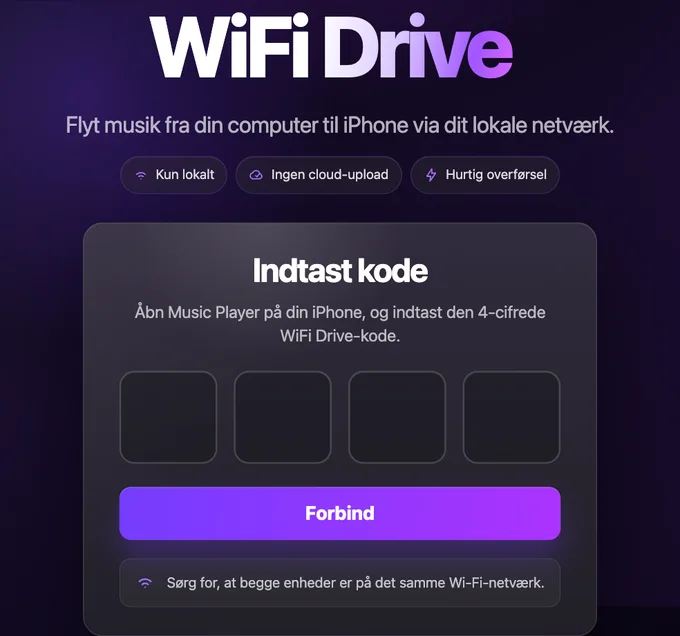
Par computeren
Forbind begge enheder til samme Wi-Fi, åbn parringssiden på computeren, og indtast de fire cifre på iPhone.
Tilføj lydfiler
Vælg MP3-filer på computeren, og vent, til uploaden er færdig. Åbn musikafspillerens bibliotek på iPhone for at afspille dem.

Et par ting at vide
Hvorfor kan computeren ikke forbinde?
Kontrollér Wi-Fi og musikafspillerens adgang til lokalnetværket i iPhone-indstillingerne. Åbn overførslen igen, og brug den nye firecifrede kode. Et gæstenetværk kan forhindre enhederne i at forbinde.
Hvor finder jeg mine sange?
Åbn musikafspillerens bibliotek på iPhone for at afspille dem. Ja, lokalt importerede numre kan afspilles offline. Importer dem først: Wi-Fi-overførsel kræver netværksforbindelse, og filer i skyen skal muligvis hentes før import.
Hvilke filer kan jeg importere?
Almindelige formater er MP3, M4A, AAC, WAV og FLAC. Afspilning afhænger af kodningen. Beskyttede filer fra streamingtjenester kan muligvis ikke afspilles.
Hent musikafspilleren til iPhone
MP3 Player, Offline Player, EQ er en musikafspiller til iPhone til lydfiler, du allerede har. Importer via Arkiver eller Wi-Fi, organiser dit bibliotek og lyt offline til lokalt gemte numre.

