

MP3-Dateien von einem Windows-PC auf ein iPhone übertragen
Verbinde Computer und iPhone mit demselben Wi-Fi-Netzwerk, öffne die Wi-Fi-Übertragung in der App und folge dem dort angezeigten Computer-Link und Code. Erlaube auf Nachfrage den Zugriff auf das lokale Netzwerk.
Musik über WLAN übertragen
Übertragung auf dem iPhone öffnen
Öffne im Musikplayer den Import und wähle den Import vom Computer. Erlaube auf Nachfrage den Zugriff auf das lokale Netzwerk und lasse den Bildschirm geöffnet.
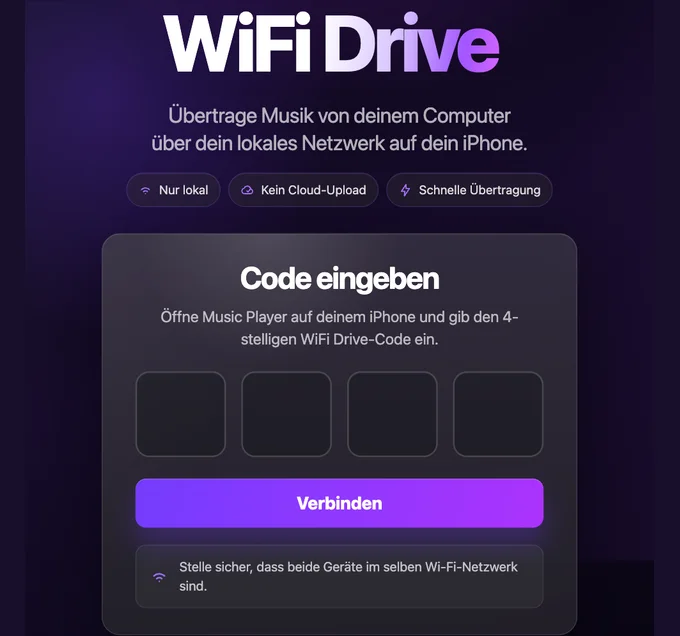
Computer koppeln
Verbinde beide Geräte mit demselben WLAN, öffne die Kopplungsseite am Computer und gib den vierstelligen Code vom iPhone ein.
Audiodateien hinzufügen
Wähle am Computer MP3-Dateien aus und warte, bis der Upload abgeschlossen ist. Öffne die Mediathek im Musikplayer auf dem iPhone, um sie abzuspielen.

Was du wissen solltest
Warum verbindet sich mein Computer nicht?
Prüfe das WLAN und den Zugriff auf das lokale Netzwerk in den iPhone-Einstellungen. Öffne die Übertragung erneut und verwende den neuen vierstelligen Code. Gastnetzwerke können Verbindungen zwischen Geräten verhindern.
Wo finde ich meine Musik?
Öffne die Mediathek im Musikplayer auf dem iPhone, um sie abzuspielen. Ja, lokal importierte Titel lassen sich offline abspielen. Importiere sie zuerst: Wi-Fi-Übertragung braucht eine Netzwerkverbindung; Cloud-Dateien müssen eventuell vor dem Import heruntergeladen werden.
Welche Dateien kann ich importieren?
Übliche Formate sind MP3, M4A, AAC, WAV und FLAC. Die Wiedergabe hängt von der Kodierung ab. Geschützte Streaming-Dateien lassen sich möglicherweise nicht abspielen.
Musikplayer für dein iPhone
MP3 Player, Offline Player, EQ ist ein iPhone-Musikplayer für Audiodateien, die du bereits besitzt. Importiere sie über Dateien oder Wi-Fi, organisiere deine Sammlung und höre lokal gespeicherte Titel offline.

