

Πώς να μεταφέρετε MP3 από υπολογιστή Windows σε iPhone
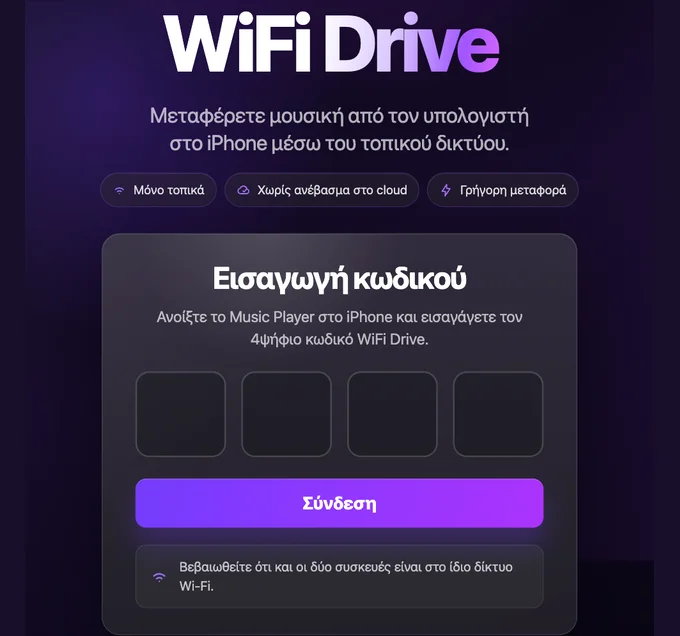
Συνδέστε τα στο ίδιο Wi-Fi, ανοίξτε τη μεταφορά Wi-Fi στην εφαρμογή και ακολουθήστε τον σύνδεσμο και τον κωδικό που εμφανίζονται. Επιτρέψτε την πρόσβαση στο τοπικό δίκτυο όταν ζητηθεί.
Μεταφορά μουσικής μέσω Wi-Fi
Ανοίξτε τη μεταφορά στο iPhone
Στην εφαρμογή μουσικής ανοίξτε την εισαγωγή και επιλέξτε εισαγωγή από υπολογιστή. Επιτρέψτε την πρόσβαση στο τοπικό δίκτυο όταν ζητηθεί και κρατήστε την οθόνη ανοιχτή.
Συνδέστε τον υπολογιστή
Συνδέστε και τις δύο συσκευές στο ίδιο Wi-Fi, ανοίξτε τη σελίδα σύζευξης στον υπολογιστή και εισαγάγετε τα τέσσερα ψηφία που εμφανίζονται στο iPhone.
Προσθέστε αρχεία ήχου
Επιλέξτε αρχεία MP3 στον υπολογιστή και περιμένετε να ολοκληρωθεί η αποστολή. Ανοίξτε τη βιβλιοθήκη της εφαρμογής μουσικής στο iPhone για αναπαραγωγή.

Χρήσιμες πληροφορίες
Γιατί δεν συνδέεται ο υπολογιστής;
Ελέγξτε το Wi-Fi και την πρόσβαση της εφαρμογής μουσικής στο τοπικό δίκτυο στις ρυθμίσεις του iPhone. Ανοίξτε ξανά τη μεταφορά και χρησιμοποιήστε τον νέο τετραψήφιο κωδικό. Ένα δίκτυο επισκεπτών μπορεί να εμποδίζει τη σύνδεση μεταξύ συσκευών.
Πού βρίσκονται τα τραγούδια μου;
Ανοίξτε τη βιβλιοθήκη της εφαρμογής μουσικής στο iPhone για αναπαραγωγή. Ναι, τα τοπικά εισαγμένα κομμάτια παίζουν εκτός σύνδεσης. Εισαγάγετέ τα πρώτα: η μεταφορά Wi-Fi απαιτεί δίκτυο και τα αρχεία cloud ίσως χρειάζονται πρώτα λήψη.
Ποια αρχεία μπορώ να εισαγάγω;
Συνηθισμένες μορφές είναι MP3, M4A, AAC, WAV και FLAC. Η αναπαραγωγή εξαρτάται από την κωδικοποίηση. Προστατευμένα αρχεία υπηρεσιών streaming ενδέχεται να μην αναπαράγονται.
Κατεβάστε την εφαρμογή μουσικής στο iPhone
Εφαρμογή μουσικής iPhone για τα αρχεία ήχου που ήδη έχετε. Εισαγάγετε από τα Αρχεία ή μέσω Wi-Fi, οργανώστε τη βιβλιοθήκη και ακούστε τοπικά κομμάτια εκτός σύνδεσης.

