

Cómo transferir MP3 de un PC con Windows a un iPhone
Conecta el ordenador y el iPhone a la misma red Wi-Fi, abre la transferencia Wi-Fi en la aplicación y sigue el enlace para el ordenador y el código que aparecen. Permite el acceso a la red local cuando se solicite.
Transferir música por Wi-Fi
Abrir la transferencia en el iPhone
En el reproductor de música, abre Importar y elige importar desde el ordenador. Permite el acceso a la red local cuando se solicite y mantén abierta la pantalla.
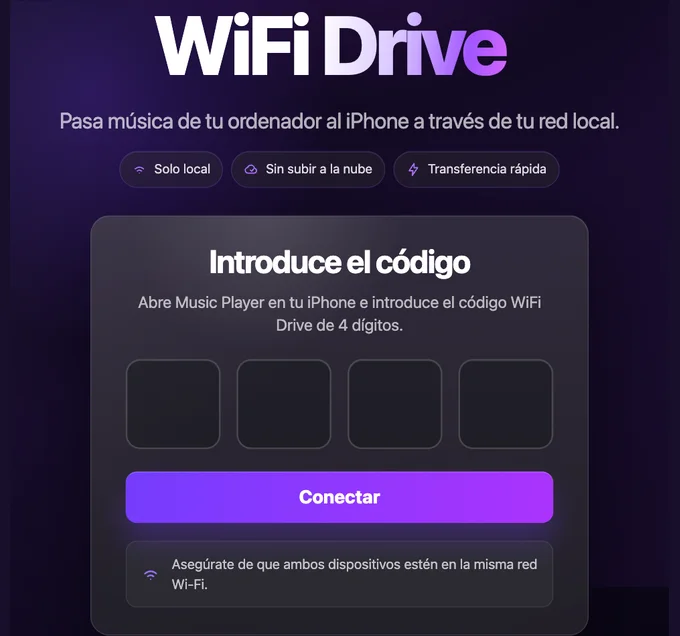
Emparejar el ordenador
Conecta ambos dispositivos a la misma red Wi-Fi, abre la página de emparejamiento en el ordenador e introduce los cuatro dígitos que muestra el iPhone.
Añadir archivos de audio
Selecciona los archivos MP3 en el ordenador y espera a que termine la carga. Abre la biblioteca del reproductor en el iPhone para escucharlos.

Algunas cosas que debes saber
¿Por qué no se conecta el ordenador?
Comprueba la red Wi-Fi y el acceso a la red local en los ajustes del iPhone. Vuelve a abrir la transferencia y usa el nuevo código de cuatro dígitos. Una red de invitados puede impedir la conexión entre dispositivos.
¿Dónde encuentro mis canciones?
Abre la biblioteca del reproductor en el iPhone para escucharlos. Sí, las pistas importadas localmente se reproducen sin conexión. Impórtalas primero: la transferencia Wi-Fi necesita una conexión de red y los archivos en la nube pueden necesitar descargarse antes de importarlos.
¿Qué archivos puedo importar?
Entre los formatos habituales están MP3, M4A, AAC, WAV y FLAC. La reproducción depende de la codificación. Es posible que no se reproduzcan archivos protegidos de servicios de streaming.
Descarga el reproductor de música en tu iPhone
MP3 Player, Offline Player, EQ es un reproductor de música para iPhone para archivos de audio que ya tienes. Importa mediante Archivos o Wi-Fi, organiza tu biblioteca y escucha las pistas almacenadas localmente sin conexión.

