

MP3-tiedostojen siirtäminen Windows-tietokoneelta iPhoneen
Yhdistä tietokone ja iPhone samaan Wi-Fi-verkkoon, avaa sovelluksen Wi-Fi-siirto ja seuraa näytettyä tietokonelinkkiä ja koodia. Salli lähiverkon käyttö pyydettäessä.
Siirrä musiikkia Wi-Fillä
Avaa siirto iPhonessa
Avaa musiikkisoittimessa tuonti ja valitse tuonti tietokoneelta. Salli paikallisverkon käyttö pyydettäessä ja pidä näyttö auki.
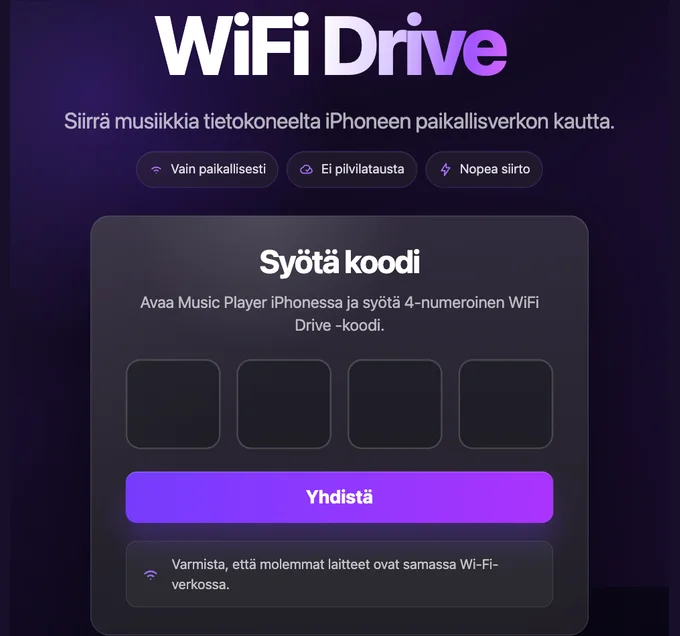
Yhdistä tietokone
Yhdistä molemmat laitteet samaan Wi-Fi-verkkoon, avaa pariliitossivu tietokoneella ja syötä iPhonessa näkyvät neljä numeroa.
Lisää äänitiedostot
Valitse MP3-tiedostot tietokoneella ja odota latauksen päättymistä. Avaa musiikkisoittimen kirjasto iPhonessa toistaaksesi ne.

Muutama hyvä tietää
Miksi tietokone ei yhdistä?
Tarkista Wi-Fi ja musiikkisoittimen paikallisverkon käyttö iPhonen asetuksista. Avaa siirtonäkymä uudelleen ja käytä uutta nelinumeroista koodia. Vierasverkko voi estää laitteiden välisen yhteyden.
Mistä löydän kappaleeni?
Avaa musiikkisoittimen kirjasto iPhonessa toistaaksesi ne. Kyllä, paikallisesti tuodut kappaleet toimivat offline. Tuo ne ensin: Wi-Fi-siirto tarvitsee verkkoyhteyden ja pilvitiedostot on ehkä ladattava ennen tuontia.
Mitä tiedostoja voin tuoda?
Yleisiä muotoja ovat MP3, M4A, AAC, WAV ja FLAC. Toisto riippuu koodauksesta. Suoratoistopalvelujen suojatut tiedostot eivät välttämättä toistu.
Lataa musiikkisoitin iPhoneen
MP3 Player, Offline Player, EQ on iPhonen musiikkisoitin jo omistamillesi äänitiedostoille. Tuo tiedostoja Tiedostot-apilla tai Wi-Fi-siirrolla, järjestä kirjastosi ja kuuntele paikallisia kappaleita ilman verkkoyhteyttä.

