

Transférer des MP3 d’un PC Windows vers un iPhone
Connectez l’ordinateur et l’iPhone au même réseau Wi-Fi, ouvrez le transfert Wi-Fi dans l’application et suivez le lien et le code affichés pour l’ordinateur. Autorisez l’accès au réseau local si demandé.
Transférer de la musique par Wi-Fi
Ouvrir le transfert sur iPhone
Dans le lecteur de musique, ouvrez Importer et choisissez l’import depuis un ordinateur. Autorisez l’accès au réseau local si demandé et laissez cet écran ouvert.
Associer l’ordinateur
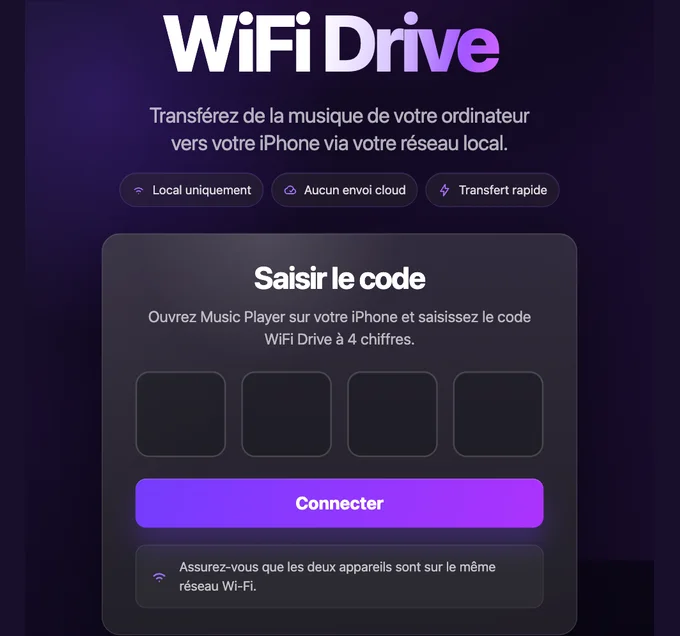
Connectez les deux appareils au même Wi-Fi, ouvrez la page d’association sur l’ordinateur et saisissez les quatre chiffres affichés sur l’iPhone.
Ajouter des fichiers audio
Sélectionnez vos fichiers MP3 sur l’ordinateur et attendez la fin du transfert. Ouvrez la bibliothèque du lecteur sur l’iPhone pour les écouter.

Quelques points à connaître
Pourquoi mon ordinateur ne se connecte-t-il pas ?
Vérifiez le Wi-Fi et l’accès au réseau local dans les réglages de l’iPhone. Rouvrez le transfert et utilisez le nouveau code à quatre chiffres. Un réseau invité peut empêcher les appareils de communiquer.
Où retrouver ma musique ?
Ouvrez la bibliothèque du lecteur sur l’iPhone pour les écouter. Oui, les pistes importées localement se lisent hors ligne. Importez-les d’abord : le transfert Wi-Fi nécessite un réseau et les fichiers dans le cloud peuvent devoir être téléchargés avant l’importation.
Quels fichiers puis-je importer ?
Les formats courants comprennent MP3, M4A, AAC, WAV et FLAC. La lecture dépend de l’encodage. Les fichiers protégés d’un service de streaming peuvent ne pas être lus.
Téléchargez le lecteur de musique sur iPhone
MP3 Player, Offline Player, EQ est un lecteur musical pour iPhone destiné aux fichiers audio que vous possédez déjà. Importez-les via Fichiers ou par Wi-Fi, organisez votre bibliothèque et écoutez les morceaux stockés localement hors ligne.

