

איך להעביר קובצי MP3 ממחשב Windows ל-iPhone
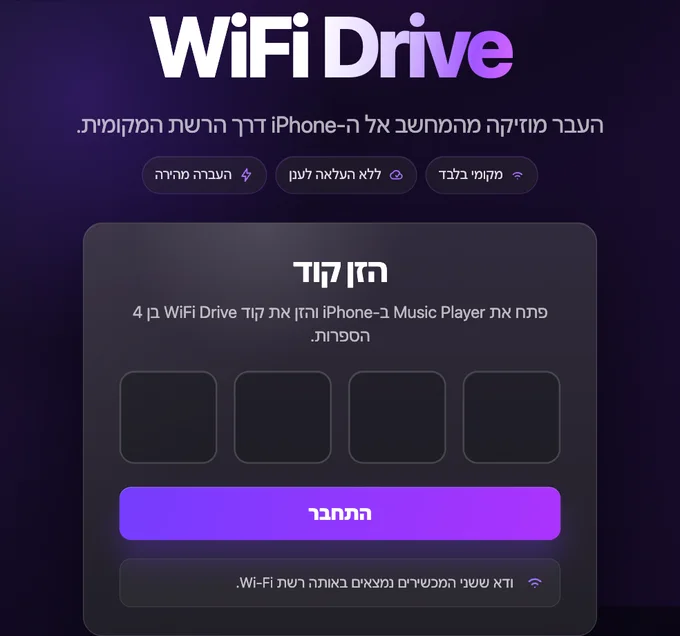
חברו את שניהם לאותה רשת Wi-Fi, פתחו העברת Wi-Fi באפליקציה ופעלו לפי הקישור למחשב והקוד שמופיעים. אשרו גישה לרשת המקומית כשתתבקשו.
העברת מוזיקה ב-Wi-Fi
פתחו את ההעברה ב-iPhone
בנגן המוזיקה פתחו את מסך הייבוא ובחרו ייבוא מהמחשב. אשרו גישה לרשת המקומית כשתתבקשו והשאירו את המסך פתוח.
צמדו את המחשב
חברו את שני המכשירים לאותה רשת Wi-Fi, פתחו את דף הצימוד במחשב והזינו את ארבע הספרות המוצגות ב-iPhone.
הוסיפו קובצי שמע
בחרו קובצי MP3 במחשב והמתינו לסיום ההעלאה. פתחו את ספריית נגן המוזיקה ב-iPhone כדי להשמיע אותם.

כדאי לדעת
למה המחשב לא מתחבר?
בדקו את רשת ה-Wi-Fi ואת גישת נגן המוזיקה לרשת המקומית בהגדרות ה-iPhone. פתחו שוב את מסך ההעברה והשתמשו בקוד החדש בן ארבע הספרות. רשת אורחים עלולה לחסום חיבור בין מכשירים.
איפה השירים שלי?
פתחו את ספריית נגן המוזיקה ב-iPhone כדי להשמיע אותם. כן, רצועות שיובאו מקומית פועלות ללא אינטרנט. ייבאו קודם: העברת Wi-Fi דורשת רשת וקובצי ענן עשויים לדרוש הורדה לפני הייבוא.
אילו קבצים אפשר לייבא?
פורמטים נפוצים כוללים MP3, M4A, AAC, WAV ו-FLAC. הנגינה תלויה בקידוד. קבצים מוגנים משירותי סטרימינג עשויים לא להתנגן.
הורידו את נגן המוזיקה ל-iPhone
נגן מוזיקה ל-iPhone לקובצי האודיו שכבר ברשותכם. ייבאו מקבצים או ב-Wi-Fi, ארגנו ספרייה והאזינו לרצועות שמורות מקומית ללא אינטרנט.

