

Windows PC से iPhone में MP3 कैसे ट्रांसफर करें
दोनों को एक ही Wi-Fi नेटवर्क से जोड़ें, ऐप में Wi-Fi ट्रांसफ़र खोलें और दिखाए गए कंप्यूटर लिंक व कोड का उपयोग करें। पूछे जाने पर लोकल नेटवर्क की अनुमति दें।
Wi-Fi से संगीत ट्रांसफर करें
iPhone पर ट्रांसफर खोलें
म्यूज़िक प्लेयर में इम्पोर्ट खोलें और कंप्यूटर से इम्पोर्ट चुनें। पूछे जाने पर लोकल नेटवर्क की अनुमति दें और यह स्क्रीन खुली रखें।
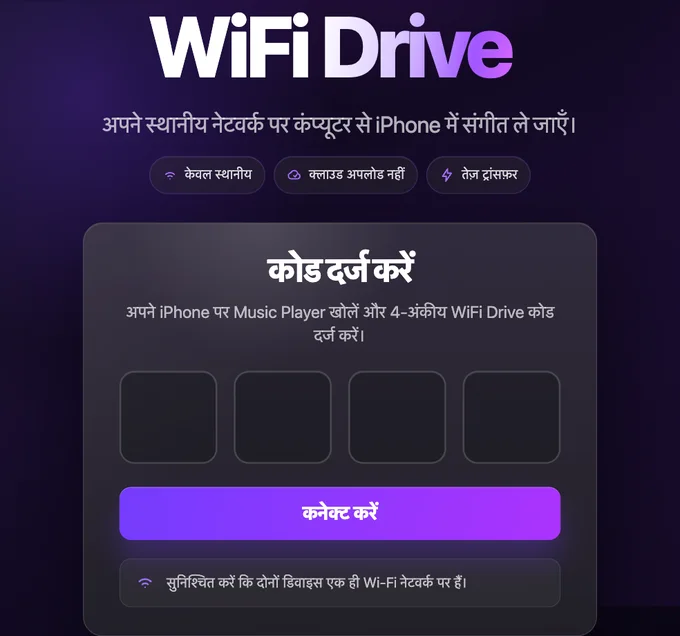
कंप्यूटर पेयर करें
दोनों डिवाइस एक ही Wi-Fi से जोड़ें, कंप्यूटर पर पेयरिंग पेज खोलें और iPhone पर दिख रहे चार अंक दर्ज करें।
ऑडियो फ़ाइलें जोड़ें
कंप्यूटर पर MP3 फ़ाइलें चुनें और अपलोड पूरा होने तक प्रतीक्षा करें। उन्हें सुनने के लिए iPhone पर म्यूज़िक प्लेयर की लाइब्रेरी खोलें।

जानने योग्य बातें
कंप्यूटर कनेक्ट क्यों नहीं हो रहा?
Wi-Fi और iPhone की सेटिंग में म्यूज़िक प्लेयर की लोकल नेटवर्क अनुमति जाँचें। ट्रांसफर स्क्रीन फिर खोलें और नया चार अंकों का कोड इस्तेमाल करें। गेस्ट नेटवर्क डिवाइसों के बीच कनेक्शन रोक सकता है।
मेरे गाने कहाँ मिलेंगे?
कंप्यूटर पर MP3 फ़ाइलें चुनें और अपलोड पूरा होने तक प्रतीक्षा करें। उन्हें सुनने के लिए iPhone पर म्यूज़िक प्लेयर की लाइब्रेरी खोलें। हाँ, लोकल इंपोर्ट किए गाने ऑफ़लाइन चलते हैं। पहले उन्हें इंपोर्ट करें: Wi-Fi ट्रांसफ़र को नेटवर्क चाहिए और क्लाउड फ़ाइलों को पहले डाउनलोड करना पड़ सकता है।
कौन-सी फ़ाइलें इम्पोर्ट कर सकते हैं?
सामान्य फ़ॉर्मैट में MP3, M4A, AAC, WAV और FLAC शामिल हैं। प्लेबैक एन्कोडिंग पर निर्भर करता है। स्ट्रीमिंग सेवा की संरक्षित फ़ाइलें शायद न चलें।
अपने iPhone पर म्यूज़िक प्लेयर डाउनलोड करें
यह iPhone म्यूज़िक प्लेयर आपके पास पहले से मौजूद ऑडियो फ़ाइलों के लिए है। फ़ाइलें या Wi-Fi से इंपोर्ट करें, संग्रह व्यवस्थित करें और लोकल गानों को ऑफ़लाइन सुनें।

