

MP3 átvitele Windows-számítógépről iPhone-ra
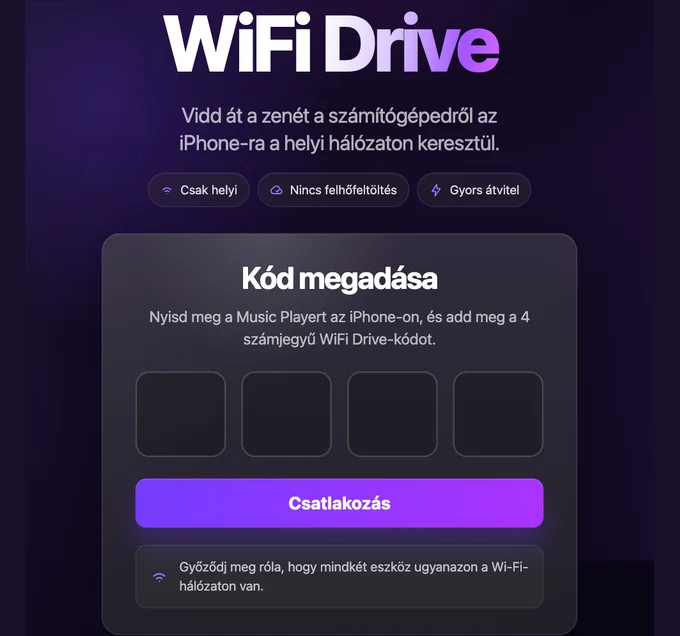
Csatlakoztassa a számítógépet és az iPhone-t ugyanahhoz a Wi-Fi-hálózathoz, nyissa meg az alkalmazás Wi-Fi-átvitelét, és kövesse a megjelenő számítógépes hivatkozást és kódot. Kérésre engedélyezze a helyi hálózat elérését.
Zene átvitele Wi-Fi-n
Átvitel megnyitása iPhone-on
A zenelejátszóban nyisd meg az importálást, és válaszd a számítógépről történő importálást. Kérésre engedélyezd a helyi hálózat elérését, és hagyd nyitva a képernyőt.
Számítógép párosítása
Csatlakoztasd mindkét eszközt ugyanahhoz a Wi-Fi-hálózathoz, nyisd meg a párosítási oldalt a számítógépen, és írd be az iPhone-on látható négy számjegyet.
Hangfájlok hozzáadása
Válaszd ki az MP3-fájlokat a számítógépen, és várd meg a feltöltés végét. A lejátszáshoz nyisd meg a zenelejátszó könyvtárát az iPhone-on.

Néhány hasznos tudnivaló
Miért nem csatlakozik a számítógép?
Ellenőrizd a Wi-Fi-t és a zenelejátszó helyi hálózati hozzáférését az iPhone beállításaiban. Nyisd meg újra az átvitelt, és használd az új négyjegyű kódot. A vendéghálózat megakadályozhatja az eszközök közti kapcsolatot.
Hol találom a dalaimat?
A lejátszáshoz nyisd meg a zenelejátszó könyvtárát az iPhone-on. Igen, a helyben importált dalok offline is lejátszhatók. Előbb importálja őket: a Wi-Fi-átvitel hálózati kapcsolatot igényel, a felhőben lévő fájlokat pedig lehet, hogy előbb le kell tölteni.
Milyen fájlokat importálhatok?
Gyakori formátum az MP3, M4A, AAC, WAV és FLAC. A lejátszás a kódolástól függ. A streaming szolgáltatások védett fájljai esetleg nem játszhatók le.
Töltsd le a zenelejátszót iPhone-ra
Az MP3 Player, Offline Player, EQ iPhone-zenelejátszó a már meglévő hangfájlokhoz. Importáljon a Fájlokból vagy Wi-Fi-n, rendezze zenetárát, és hallgassa a helyben tárolt dalokat offline.

