

Cara mentransfer MP3 dari PC Windows ke iPhone
Hubungkan keduanya ke Wi-Fi yang sama, buka transfer Wi-Fi di aplikasi, lalu ikuti tautan komputer dan kode yang ditampilkan. Izinkan akses Jaringan Lokal saat diminta.
Transfer musik melalui Wi-Fi
Buka transfer di iPhone
Di pemutar musik, buka Impor dan pilih impor dari komputer. Izinkan akses jaringan lokal saat diminta dan biarkan layar ini terbuka.
Pasangkan komputer
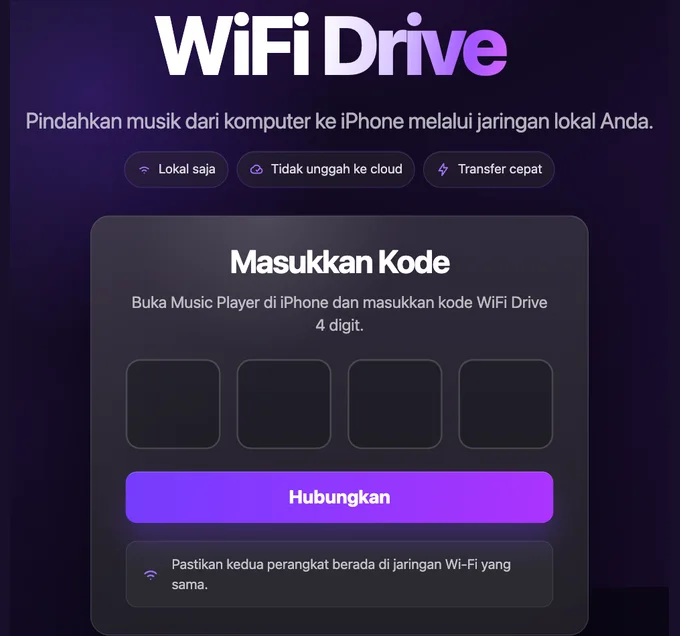
Hubungkan kedua perangkat ke Wi-Fi yang sama, buka halaman pemasangan di komputer, lalu masukkan empat angka yang tampil di iPhone.
Tambahkan berkas audio
Pilih berkas MP3 di komputer dan tunggu hingga unggahan selesai. Buka pustaka pemutar musik di iPhone untuk memutarnya.

Hal yang perlu diketahui
Mengapa komputer tidak terhubung?
Periksa Wi-Fi dan akses jaringan lokal pemutar musik di pengaturan iPhone. Buka kembali layar transfer dan gunakan kode empat angka yang baru. Jaringan tamu dapat menghalangi koneksi antarperangkat.
Di mana lagu saya?
Buka pustaka pemutar musik di iPhone untuk memutarnya. Ya, lagu yang diimpor lokal dapat diputar offline. Impor terlebih dahulu: transfer Wi-Fi memerlukan jaringan, dan file cloud mungkin harus diunduh sebelum diimpor.
Berkas apa yang dapat diimpor?
Format umum meliputi MP3, M4A, AAC, WAV, dan FLAC. Pemutaran bergantung pada pengodean. Berkas terlindungi dari layanan streaming mungkin tidak dapat diputar.
Unduh pemutar musik di iPhone
Pemutar musik iPhone untuk file audio yang sudah Anda miliki. Impor melalui File atau Wi-Fi, atur pustaka, dan dengarkan lagu yang tersimpan lokal secara offline.

