

Come trasferire MP3 da un PC Windows a un iPhone
Collega computer e iPhone alla stessa rete Wi-Fi, apri il trasferimento Wi-Fi nell’app e segui il link per il computer e il codice mostrati. Consenti l’accesso alla rete locale quando richiesto.
Trasferisci musica via Wi-Fi
Apri il trasferimento su iPhone
Nel lettore musicale apri Importa e scegli l’importazione dal computer. Consenti l’accesso alla rete locale quando richiesto e lascia aperta la schermata.
Abbina il computer
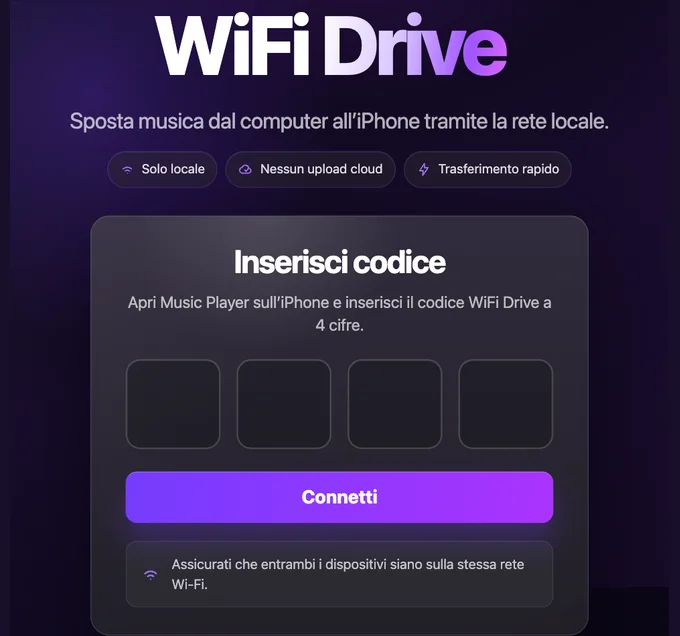
Collega entrambi i dispositivi alla stessa rete Wi-Fi, apri la pagina di abbinamento sul computer e inserisci le quattro cifre mostrate sull’iPhone.
Aggiungi file audio
Seleziona i file MP3 sul computer e attendi il completamento del caricamento. Apri la libreria del lettore su iPhone per ascoltarli.

Qualche informazione utile
Perché il computer non si connette?
Controlla la rete Wi-Fi e l’accesso alla rete locale nelle impostazioni dell’iPhone. Riapri il trasferimento e usa il nuovo codice a quattro cifre. Una rete ospiti può impedire la comunicazione tra dispositivi.
Dove trovo i miei brani?
Apri la libreria del lettore su iPhone per ascoltarli. Sì, i brani importati localmente si possono ascoltare offline. Importali prima: il trasferimento Wi-Fi richiede una rete e i file nel cloud potrebbero dover essere scaricati prima dell’importazione.
Quali file posso importare?
I formati comuni includono MP3, M4A, AAC, WAV e FLAC. La riproduzione dipende dalla codifica. I file protetti dei servizi di streaming potrebbero non essere riproducibili.
Scarica il lettore musicale su iPhone
MP3 Player, Offline Player, EQ è un lettore musicale per iPhone dedicato ai file audio che possiedi già. Importali da File o via Wi-Fi, organizza la libreria e ascolta offline i brani archiviati sul dispositivo.

