

WindowsパソコンからiPhoneにMP3を転送する方法
両方を同じ Wi-Fi に接続し、アプリの Wi-Fi 転送を開いて表示されたリンクとコードに従います。求められたらローカルネットワークへのアクセスを許可してください。
Wi-Fiで音楽を転送
iPhoneで転送を開く
音楽プレーヤーのインポート画面でパソコンからの取り込みを選びます。求められたらローカルネットワークへのアクセスを許可し、この画面を開いたままにします。
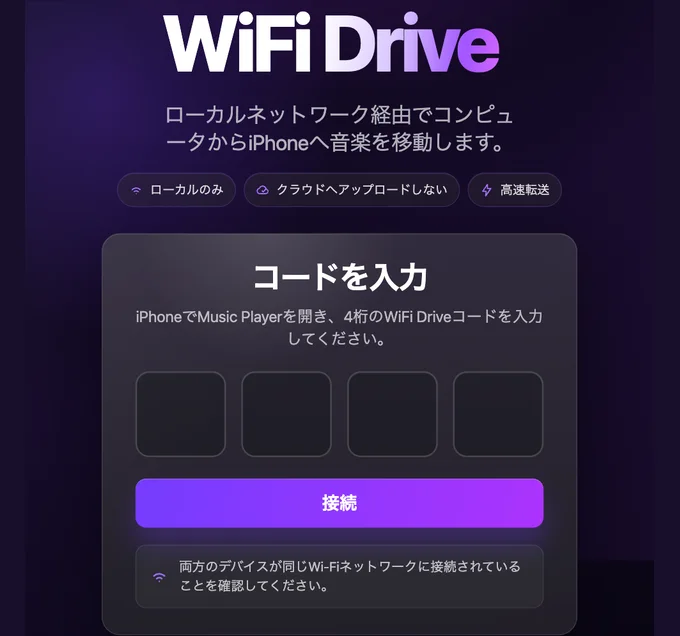
パソコンをペアリング
両方を同じWi-Fiに接続し、パソコンでペアリングページを開いて、iPhoneに表示された4桁のコードを入力します。
音声ファイルを追加
パソコンでMP3ファイルを選択し、アップロードが終わるまで待ちます。iPhoneの音楽プレーヤーのライブラリを開いて再生します。

知っておきたいこと
パソコンが接続できない場合は?
両方のWi-Fiと、iPhoneの設定で音楽プレーヤーのローカルネットワークへのアクセスを確認してください。転送画面を開き直し、新しい4桁のコードを使います。ゲストネットワークでは端末同士が接続できない場合があります。
転送した曲はどこにありますか?
iPhoneの音楽プレーヤーのライブラリを開いて再生します。 はい。読み込み済みの曲はオフライン再生できます。先に読み込んでください。Wi-Fi 転送には通信が必要で、クラウドのファイルは事前ダウンロードが必要な場合があります。
どのファイルを取り込めますか?
主な形式はMP3、M4A、AAC、WAV、FLACです。再生できるかはエンコードによって異なります。配信サービスの保護されたファイルは再生できない場合があります。
iPhoneで音楽プレーヤーを入手
お持ちの音声ファイルを楽しむ iPhone 用音楽アプリです。「ファイル」や Wi-Fi 転送で読み込み、ライブラリを整理して、端末内の曲をオフラインで再生できます。

