

파일 및 iCloud에서
iPhone에 저장된 오디오나 파일 앱의 파일 제공업체를 통해 이용할 수 있는 오디오를 선택하세요.
가져오기를 열고 파일 및 iCloud를 선택하세요.
폴더를 둘러보고 원하는 오디오 파일을 선택하세요.
오프라인으로 전환하기 전에 클라우드 파일의 다운로드와 가져오기가 완료될 때까지 기다리세요.

음악 및 오디오
iOS
먼저 오디오를 가져오세요. 저장한 곡을 어디서나 들을 수 있습니다.
나의 음악을 위해
보유한 오디오 파일을 위한 iPhone 음악 플레이어입니다. 파일 앱이나 Wi-Fi 전송으로 가져와 보관함을 정리하고, 기기에 저장된 곡을 오프라인에서 재생하세요.
컴퓨터에서 Wi-Fi로 오디오 파일을 전송하거나 iPhone 파일 앱에서 선택하세요.
외출 전에 원하는 음악을 가져오면 오프라인에서도 저장된 곡을 들을 수 있습니다.
곡을 재생목록에 정리하고 내장 이퀄라이저로 취향에 맞게 소리를 조절하세요.
음악 보관함을 내 곁에
이미 가지고 있는 오디오부터 시작하세요. iPhone으로 가져올 방법을 선택하고, 가져오기가 끝나면 오프라인으로 감상하세요.
iPhone에 저장된 오디오나 파일 앱의 파일 제공업체를 통해 이용할 수 있는 오디오를 선택하세요.
가져오기를 열고 파일 및 iCloud를 선택하세요.
폴더를 둘러보고 원하는 오디오 파일을 선택하세요.
오프라인으로 전환하기 전에 클라우드 파일의 다운로드와 가져오기가 완료될 때까지 기다리세요.
동일한 Wi-Fi 네트워크를 통해 Mac이나 PC에 있는 음악을 가져오세요.
iPhone과 컴퓨터를 동일한 Wi-Fi 네트워크에 연결하세요.
앱에서 Wi-Fi 전송을 열고, 메시지가 표시되면 로컬 네트워크 접근을 허용하세요.
컴퓨터에서 앱에 표시된 링크를 열고 앱에 나온 코드를 입력한 뒤 오디오를 업로드하세요. 전송이 끝날 때까지 전송 화면을 열어 두세요.
기기에 저장된 곡은 가져온 후 오프라인으로 재생할 수 있습니다. 클라우드 다운로드와 Wi-Fi 전송에는 네트워크 연결이 필요합니다.
나만의 감상 방식
좋아하는 곡을 정리하고 원하는 소리를 찾아 사랑하는 음악에 빠져보세요.
프리셋과 조절 가능한 주파수 대역으로 원하는 소리를 만드세요. 일부 이퀄라이저 옵션은 Pro가 필요합니다.
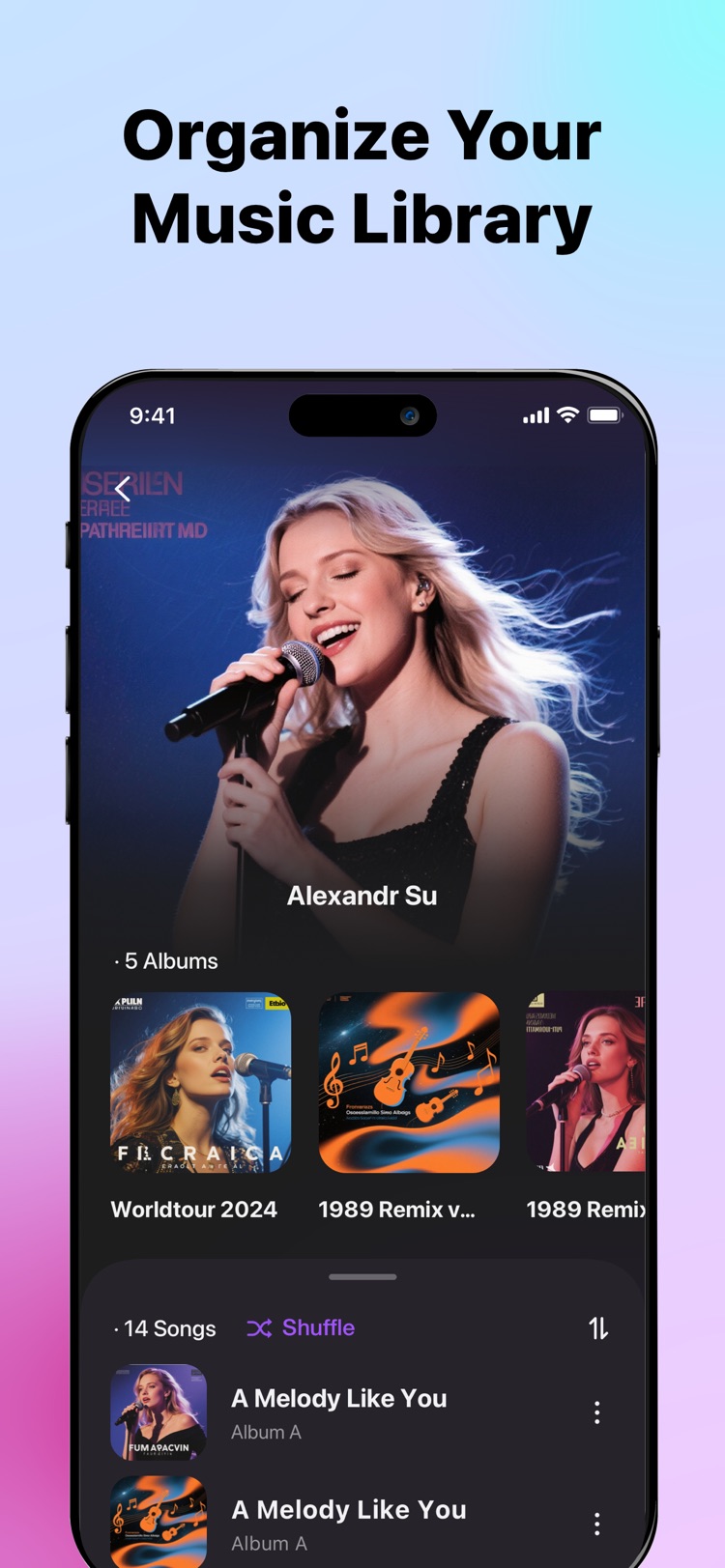
좋아하는 곡을 저장하고 재생목록을 만드세요. 최근 추가한 곡과 자주 재생한 곡도 다시 만나보세요.
인터넷 없이 어디서나 보관함을 감상하세요.
MP3, M4A, AAC, WAV, FLAC 파일을 하나의 보관함에 모으세요.
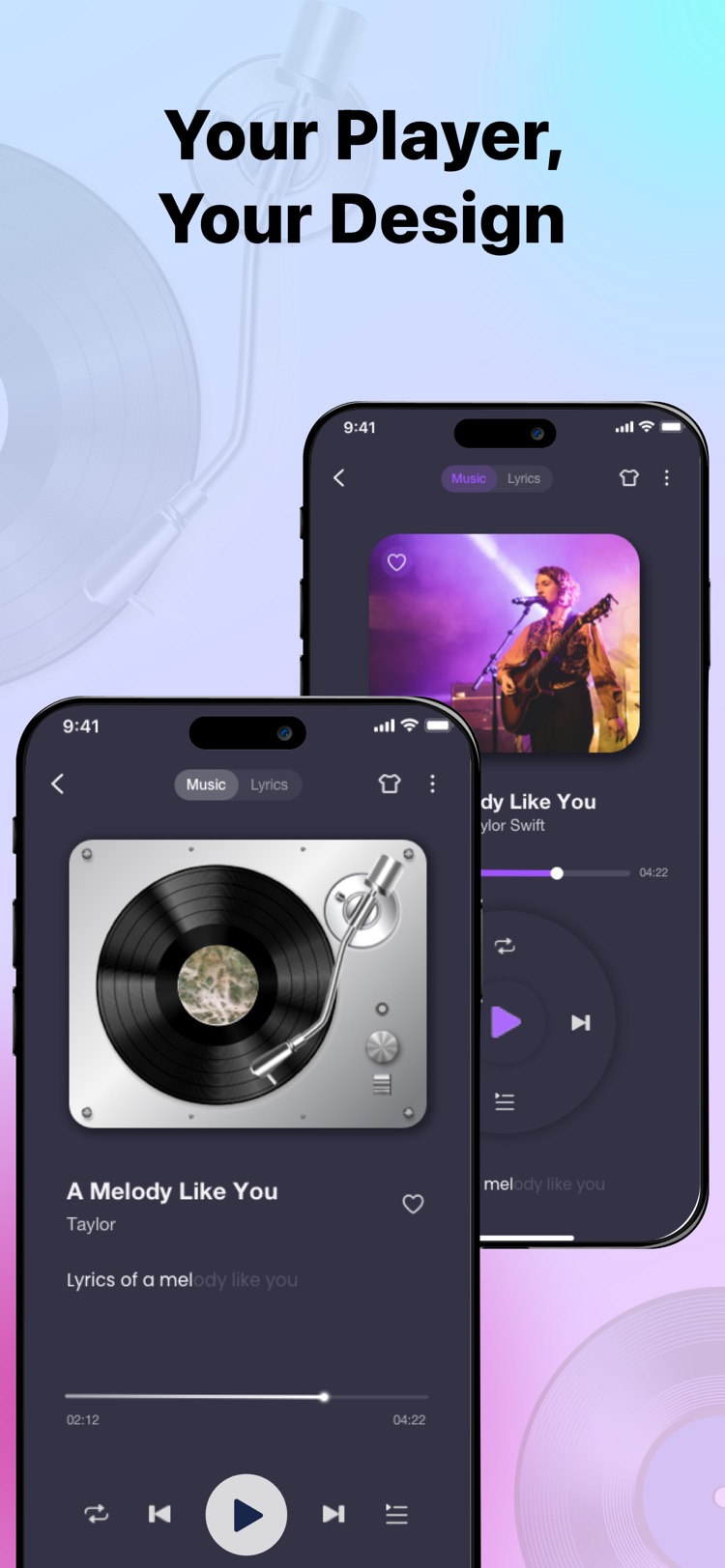
다른 앱을 사용하는 동안에도 계속 듣고, 잠금 화면에서 재생을 제어하세요.
Wi-Fi 전송 또는 Apple 파일 앱으로 오디오를 가져오세요.
재생이 자동으로 멈추도록 설정하세요. 현재 곡을 끝까지 재생한 뒤 멈추는 옵션도 있습니다.
앱 내 보관함에서 제목, 아티스트, 앨범, 커버 이미지를 수정해 음악을 정리하세요.
제품별 법적 문서, 지원 및 데이터 요청 안내.
법적 문서는 영어로 제공됩니다.