

Cara memindahkan MP3 dari PC Windows ke iPhone
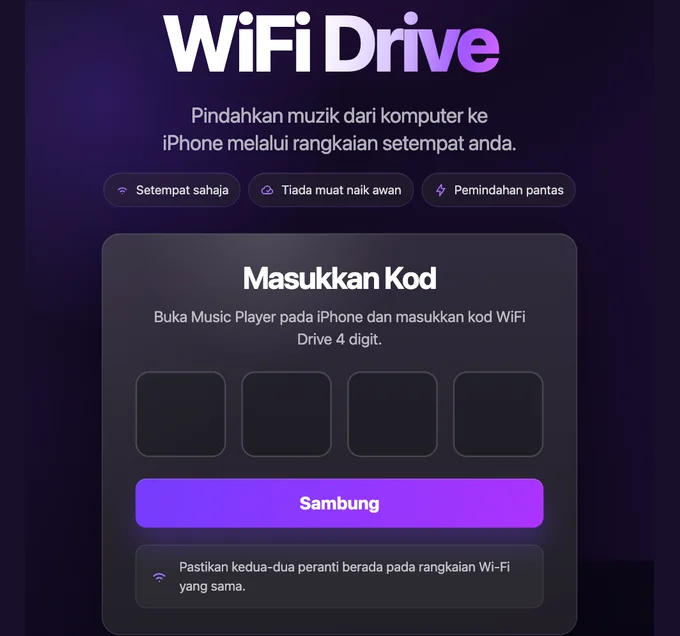
Sambungkan kedua-duanya ke Wi-Fi yang sama, buka pemindahan Wi-Fi dalam aplikasi dan ikuti pautan komputer serta kod yang dipaparkan. Benarkan akses Rangkaian Setempat apabila diminta.
Pindahkan muzik melalui Wi-Fi
Buka pemindahan pada iPhone
Dalam pemain muzik, buka Import dan pilih import dari komputer. Benarkan akses rangkaian setempat apabila diminta dan biarkan skrin ini terbuka.
Pasangkan komputer
Sambungkan kedua-dua peranti ke Wi-Fi yang sama, buka halaman pemasangan pada komputer dan masukkan empat digit yang dipaparkan pada iPhone.
Tambah fail audio
Pilih fail MP3 pada komputer dan tunggu sehingga muat naik selesai. Buka pustaka pemain muzik pada iPhone untuk memainkannya.

Perkara yang perlu diketahui
Mengapa komputer tidak bersambung?
Semak Wi-Fi dan akses rangkaian setempat pemain muzik dalam tetapan iPhone. Buka semula skrin pemindahan dan gunakan kod empat digit yang baharu. Rangkaian tetamu mungkin menghalang sambungan antara peranti.
Di manakah lagu saya?
Buka pustaka pemain muzik pada iPhone untuk memainkannya. Ya, lagu yang diimport setempat boleh dimainkan luar talian. Import dahulu: pemindahan Wi-Fi memerlukan rangkaian, dan fail awan mungkin perlu dimuat turun sebelum diimport.
Fail apakah yang boleh diimport?
Format lazim termasuk MP3, M4A, AAC, WAV dan FLAC. Main balik bergantung pada pengekodan. Fail terlindung daripada perkhidmatan penstriman mungkin tidak dapat dimainkan.
Muat turun pemain muzik pada iPhone
Pemain muzik iPhone untuk fail audio yang sudah anda miliki. Import melalui Fail atau Wi-Fi, susun pustaka dan dengar lagu yang disimpan setempat tanpa talian.

