

Slik overfører du MP3 fra en Windows-PC til iPhone
Koble datamaskinen og iPhone til samme Wi-Fi-nettverk, åpne Wi-Fi-overføring i appen og følg datamaskinlenken og koden som vises. Tillat tilgang til lokalt nettverk når du blir spurt.
Overfør musikk via Wi-Fi
Åpne overføring på iPhone
Åpne Importer i musikkspilleren og velg import fra datamaskinen. Tillat tilgang til lokalnettverket når du blir spurt, og hold skjermen åpen.
Koble til datamaskinen
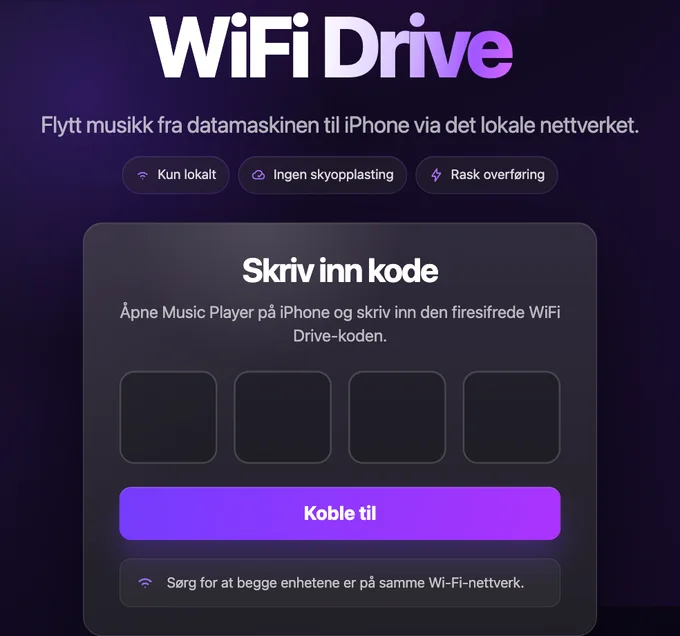
Koble begge enhetene til samme Wi-Fi, åpne sammenkoblingssiden på datamaskinen og skriv inn de fire sifrene på iPhone.
Legg til lydfiler
Velg MP3-filer på datamaskinen og vent til opplastingen er ferdig. Åpne musikkspillerens bibliotek på iPhone for å spille dem av.

Noen ting å vite
Hvorfor kobler ikke datamaskinen til?
Kontroller Wi-Fi og musikkspillerens tilgang til lokalnettverket i iPhone-innstillingene. Åpne overføringen på nytt og bruk den nye firesifrede koden. Et gjestenettverk kan hindre enhetene i å koble til hverandre.
Hvor finner jeg sangene mine?
Åpne musikkspillerens bibliotek på iPhone for å spille dem av. Ja, lokalt importerte spor kan spilles uten nett. Importer dem først: Wi-Fi-overføring krever nettverkstilkobling, og skyfiler må kanskje lastes ned før import.
Hvilke filer kan jeg importere?
Vanlige formater er MP3, M4A, AAC, WAV og FLAC. Avspilling avhenger av kodingen. Beskyttede filer fra strømmetjenester kan kanskje ikke spilles av.
Last ned musikkspilleren til iPhone
MP3 Player, Offline Player, EQ er en musikkspiller for iPhone for lydfiler du allerede har. Importer via Filer eller Wi-Fi, organiser biblioteket og lytt uten nett til lokalt lagrede spor.

