

MP3-bestanden van een Windows-pc naar een iPhone overzetten
Verbind computer en iPhone met hetzelfde Wi-Fi-netwerk, open Wi-Fi-overdracht in de app en volg de getoonde computerlink en code. Sta toegang tot het lokale netwerk toe wanneer daarom wordt gevraagd.
Muziek overzetten via wifi
Open overdracht op de iPhone
Open Importeren in de muziekspeler en kies importeren vanaf de computer. Geef zo nodig toegang tot het lokale netwerk en houd dit scherm open.
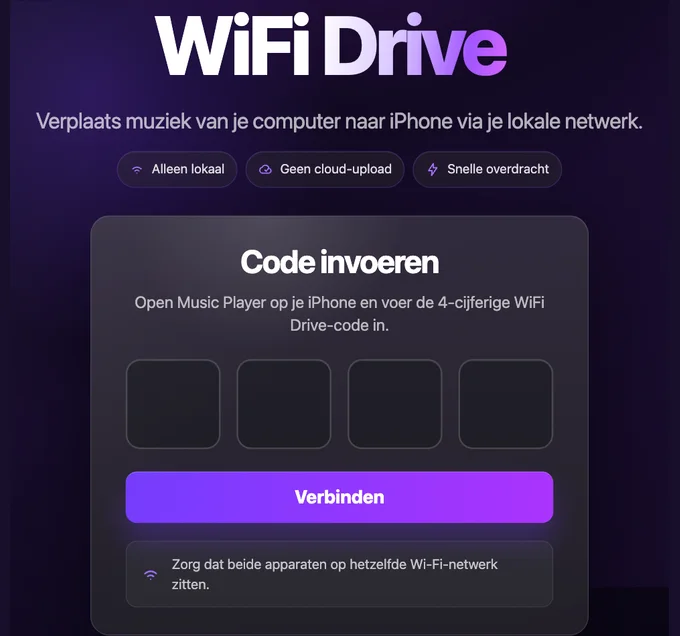
Koppel de computer
Verbind beide apparaten met hetzelfde wifi-netwerk, open de koppelingspagina op de computer en voer de vier cijfers op de iPhone in.
Voeg audiobestanden toe
Selecteer MP3-bestanden op de computer en wacht tot het uploaden klaar is. Open de bibliotheek van de muziekspeler op je iPhone om ze af te spelen.

Een paar dingen om te weten
Waarom maakt mijn computer geen verbinding?
Controleer wifi en de toegang tot het lokale netwerk in de iPhone-instellingen. Open de overdracht opnieuw en gebruik de nieuwe viercijferige code. Een gastnetwerk kan verbindingen tussen apparaten blokkeren.
Waar vind ik mijn nummers?
Open de bibliotheek van de muziekspeler op je iPhone om ze af te spelen. Ja, lokaal geïmporteerde nummers spelen offline af. Importeer ze eerst: Wi-Fi-overdracht vereist een netwerkverbinding en cloudbestanden moeten mogelijk vóór het importeren worden gedownload.
Welke bestanden kan ik importeren?
Veelgebruikte formaten zijn MP3, M4A, AAC, WAV en FLAC. Afspelen hangt af van de codering. Beveiligde bestanden van streamingdiensten spelen mogelijk niet af.
Download de muziekspeler op je iPhone
MP3 Player, Offline Player, EQ is een muziekspeler voor iPhone voor audiobestanden die je al hebt. Importeer via Bestanden of Wi-Fi, orden je bibliotheek en luister offline naar lokaal opgeslagen nummers.

