

Jak przenieść MP3 z komputera Windows na iPhone’a
Połącz komputer i iPhone’a z tą samą siecią Wi-Fi, otwórz transfer Wi-Fi w aplikacji i użyj wyświetlonego linku oraz kodu na komputerze. Zezwól na dostęp do sieci lokalnej, gdy pojawi się prośba.
Przesyłanie muzyki przez Wi-Fi
Otwórz przesyłanie na iPhonie
W odtwarzaczu otwórz importowanie i wybierz import z komputera. Gdy pojawi się prośba, zezwól na dostęp do sieci lokalnej i pozostaw ekran otwarty.
Sparuj komputer
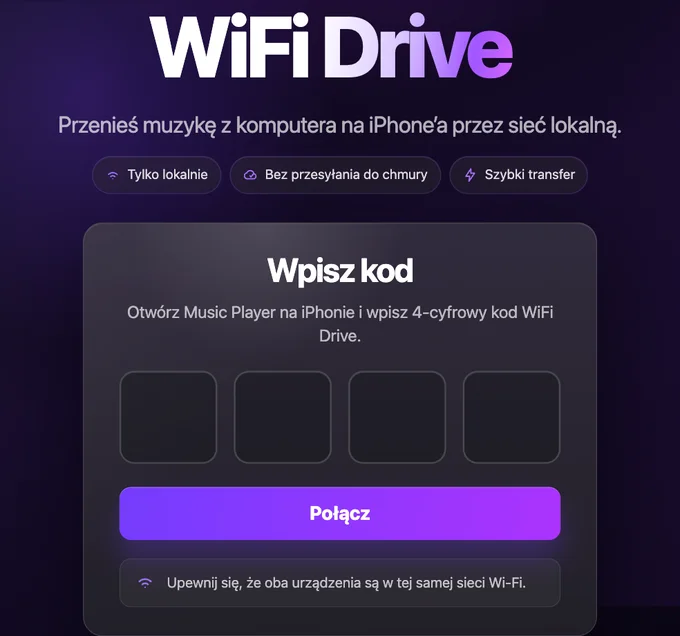
Połącz oba urządzenia z tą samą siecią Wi-Fi, otwórz stronę parowania na komputerze i wpisz cztery cyfry widoczne na iPhonie.
Dodaj pliki audio
Wybierz pliki MP3 na komputerze i poczekaj na zakończenie przesyłania. Otwórz bibliotekę odtwarzacza na iPhonie, aby ich posłuchać.

Kilka przydatnych informacji
Dlaczego komputer się nie łączy?
Sprawdź Wi-Fi i dostęp odtwarzacza do sieci lokalnej w ustawieniach iPhone’a. Otwórz ekran przesyłania ponownie i użyj nowego czterocyfrowego kodu. Sieć gościnna może blokować połączenia między urządzeniami.
Gdzie znajdę utwory?
Otwórz bibliotekę odtwarzacza na iPhonie, aby ich posłuchać. Tak, lokalnie zaimportowane utwory działają offline. Najpierw je zaimportuj: transfer Wi-Fi wymaga sieci, a pliki w chmurze mogą wymagać wcześniejszego pobrania.
Jakie pliki mogę zaimportować?
Popularne formaty to MP3, M4A, AAC, WAV i FLAC. Odtwarzanie zależy od kodowania. Chronione pliki z serwisów streamingowych mogą się nie odtwarzać.
Pobierz odtwarzacz muzyki na iPhone’a
MP3 Player, Offline Player, EQ to odtwarzacz na iPhone’a do posiadanych już plików audio. Importuj przez Pliki lub Wi-Fi, porządkuj bibliotekę i słuchaj lokalnie zapisanych utworów offline.

