

Como transferir MP3 de um PC Windows para um iPhone
Conecte o computador e o iPhone à mesma rede Wi-Fi, abra a transferência Wi-Fi no aplicativo e siga o link para o computador e o código exibidos. Permita o acesso à rede local quando solicitado.
Transferir música por Wi-Fi
Abrir a transferência no iPhone
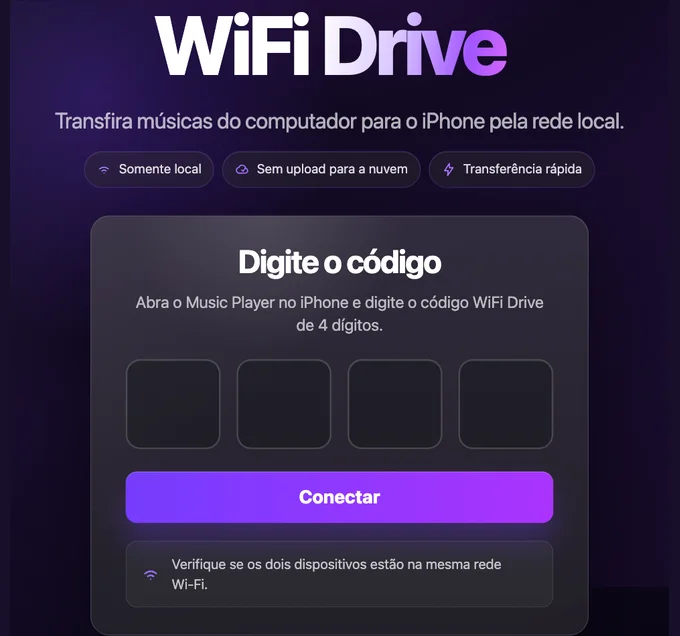
No player de música, abra Importar e escolha importar do computador. Permita o acesso à rede local quando solicitado e mantenha a tela aberta.
Parear o computador
Conecte os dois dispositivos à mesma rede Wi-Fi, abra a página de pareamento no computador e digite os quatro dígitos exibidos no iPhone.
Adicionar arquivos de áudio
Selecione os arquivos MP3 no computador e espere o envio terminar. Abra a biblioteca do player no iPhone para ouvi-los.

Algumas coisas a saber
Por que o computador não se conecta?
Verifique o Wi-Fi e o acesso à rede local nos ajustes do iPhone. Abra a transferência novamente e use o novo código de quatro dígitos. Uma rede de convidados pode impedir a conexão entre os dispositivos.
Onde encontro minhas músicas?
Abra a biblioteca do player no iPhone para ouvi-los. Sim, as faixas importadas localmente podem ser ouvidas offline. Importe-as primeiro: a transferência Wi-Fi precisa de rede e os arquivos na nuvem podem ter de ser baixados antes da importação.
Quais arquivos posso importar?
Os formatos comuns incluem MP3, M4A, AAC, WAV e FLAC. A reprodução depende da codificação. Arquivos protegidos de serviços de streaming podem não ser reproduzidos.
Baixe o player de música no iPhone
MP3 Player, Offline Player, EQ é um reprodutor de música para iPhone para arquivos de áudio que já tem. Importe por Arquivos ou transferência Wi-Fi, organize a biblioteca e ouça offline as faixas salvas localmente.

