

Cum transferi MP3 de pe un PC Windows pe iPhone
Conectează ambele dispozitive la aceeași rețea Wi-Fi, deschide transferul Wi-Fi în aplicație și urmează linkul și codul afișate. Permite accesul la rețeaua locală când ți se cere.
Transferă muzică prin Wi-Fi
Deschide transferul pe iPhone
În playerul muzical, deschide importul și alege importul de pe computer. Permite accesul la rețeaua locală când ți se cere și lasă ecranul deschis.
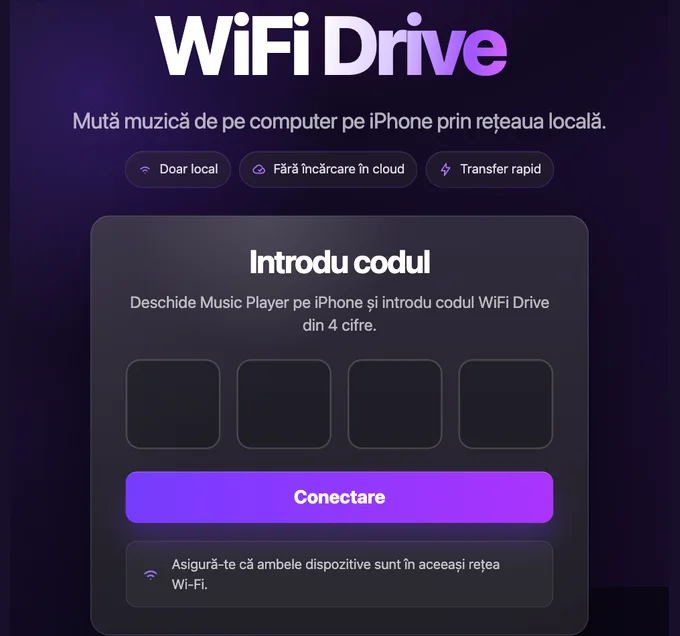
Asociază computerul
Conectează ambele dispozitive la aceeași rețea Wi-Fi, deschide pagina de asociere pe computer și introdu cele patru cifre afișate pe iPhone.
Adaugă fișiere audio
Selectează fișierele MP3 pe computer și așteaptă finalizarea încărcării. Deschide biblioteca playerului muzical pe iPhone pentru a le asculta.

Bine de știut
De ce nu se conectează computerul?
Verifică rețeaua Wi-Fi și accesul playerului la rețeaua locală în configurările iPhone-ului. Redeschide transferul și folosește noul cod din patru cifre. O rețea pentru oaspeți poate bloca legătura dintre dispozitive.
Unde îmi găsesc melodiile?
Deschide biblioteca playerului muzical pe iPhone pentru a le asculta. Da, piesele importate local se redau offline. Importă-le întâi: transferul Wi-Fi necesită rețea, iar fișierele din cloud pot necesita descărcare înainte de import.
Ce fișiere pot importa?
Formatele uzuale includ MP3, M4A, AAC, WAV și FLAC. Redarea depinde de codare. Fișierele protejate ale serviciilor de streaming ar putea să nu poată fi redate.
Descarcă playerul muzical pe iPhone
Un player iPhone pentru fișierele audio pe care le ai deja. Importă din Fișiere sau prin Wi-Fi, organizează biblioteca și ascultă offline piesele stocate local.

