

Как перенести MP3 с компьютера Windows на iPhone
Подключите оба устройства к одной Wi-Fi-сети, откройте передачу по Wi-Fi в приложении и следуйте показанной ссылке и коду. При запросе разрешите доступ к локальной сети.
Передача музыки по Wi-Fi
Откройте передачу на iPhone
В музыкальном плеере откройте импорт и выберите импорт с компьютера. Разрешите доступ к локальной сети при запросе и оставьте экран открытым.
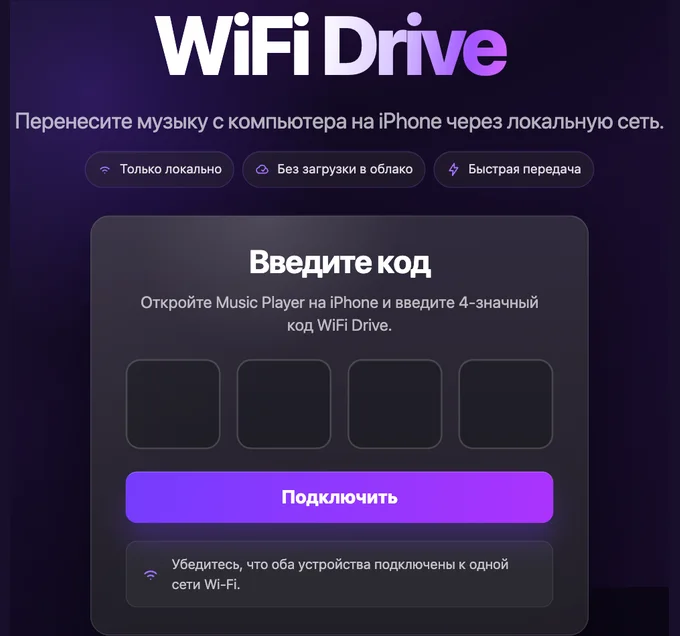
Подключите компьютер
Подключите оба устройства к одной сети Wi-Fi, откройте страницу подключения на компьютере и введите четыре цифры с экрана iPhone.
Добавьте аудиофайлы
Выберите файлы MP3 на компьютере и дождитесь завершения загрузки. Откройте медиатеку музыкального плеера на iPhone, чтобы воспроизвести их.

Полезно знать
Почему компьютер не подключается?
Проверьте сеть Wi-Fi и доступ к локальной сети в настройках iPhone. Откройте экран передачи заново и используйте новый четырёхзначный код. Гостевая сеть может блокировать связь между устройствами.
Где найти мои песни?
Откройте медиатеку музыкального плеера на iPhone, чтобы воспроизвести их. Да, импортированные локальные треки воспроизводятся офлайн. Сначала импортируйте их: передача по Wi-Fi требует сети, а файлы из облака может потребоваться предварительно скачать.
Какие файлы можно импортировать?
Распространённые форматы: MP3, M4A, AAC, WAV и FLAC. Воспроизведение зависит от кодировки. Защищённые файлы потоковых сервисов могут не воспроизводиться.
Скачайте музыкальный плеер на iPhone
Музыкальный плеер для iPhone и уже имеющихся аудиофайлов. Импортируйте через «Файлы» или по Wi-Fi, организуйте фонотеку и слушайте локальные треки без интернета.

