

Ako preniesť MP3 z počítača s Windowsom do iPhonu
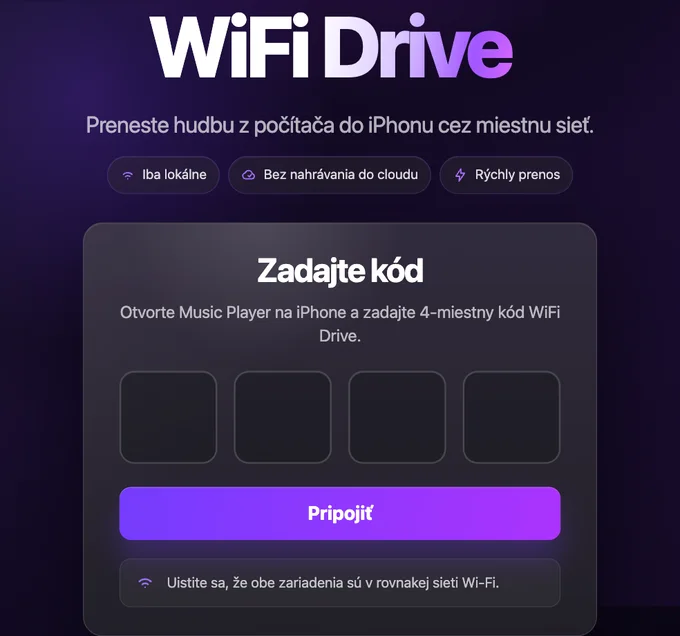
Pripojte počítač aj iPhone k rovnakej Wi-Fi sieti, otvorte v aplikácii prenos cez Wi-Fi a použite zobrazený odkaz pre počítač a kód. Na požiadanie povoľte prístup k miestnej sieti.
Prenos hudby cez Wi-Fi
Otvorte prenos na iPhone
V hudobnom prehrávači otvorte import a vyberte import z počítača. Na požiadanie povoľte prístup k miestnej sieti a ponechajte obrazovku otvorenú.
Spárujte počítač
Pripojte obe zariadenia k rovnakej sieti Wi-Fi, otvorte párovaciu stránku na počítači a zadajte štyri číslice zobrazené na iPhone.
Pridajte zvukové súbory
Vyberte súbory MP3 na počítači a počkajte na dokončenie nahrávania. Na prehratie otvorte knižnicu hudobného prehrávača na iPhone.

Čo je dobré vedieť
Prečo sa počítač nepripojí?
Skontrolujte Wi-Fi a prístup hudobného prehrávača k miestnej sieti v nastaveniach iPhonu. Prenos znovu otvorte a použite nový štvormiestny kód. Sieť pre hostí môže spojenie zariadení blokovať.
Kde nájdem svoje skladby?
Na prehratie otvorte knižnicu hudobného prehrávača na iPhone. Áno, miestne importované skladby fungujú offline. Najprv ich importujte: prenos cez Wi-Fi vyžaduje sieť a súbory v cloude možno bude treba pred importom stiahnuť.
Aké súbory možno importovať?
Medzi bežné formáty patria MP3, M4A, AAC, WAV a FLAC. Prehrávanie závisí od kódovania. Chránené súbory streamovacích služieb sa nemusia prehrať.
Stiahnite si hudobný prehrávač do iPhonu
MP3 Player, Offline Player, EQ je hudobný prehrávač pre iPhone na zvukové súbory, ktoré už máte. Importujte ich cez Súbory či Wi-Fi, usporiadajte knižnicu a počúvajte miestne uložené skladby offline.

