

Så överför du MP3 från en Windows-dator till iPhone
Anslut datorn och iPhone till samma Wi-Fi-nätverk, öppna Wi-Fi-överföring i appen och följ datorlänken och koden som visas där. Tillåt åtkomst till det lokala nätverket när du tillfrågas.
Överför musik via wifi
Öppna överföring på iPhone
Öppna Importera i musikspelaren och välj import från datorn. Tillåt åtkomst till det lokala nätverket när du tillfrågas och låt skärmen vara öppen.
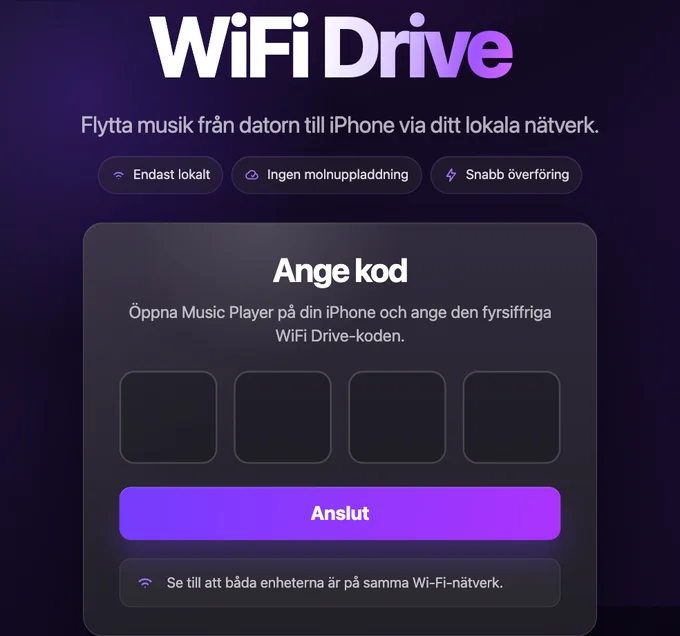
Parkoppla datorn
Anslut båda enheterna till samma wifi, öppna parkopplingssidan på datorn och ange de fyra siffrorna som visas på iPhone.
Lägg till ljudfiler
Välj MP3-filer på datorn och vänta tills uppladdningen är klar. Öppna musikspelarens bibliotek på iPhone för att spela dem.

Några saker att veta
Varför ansluter inte datorn?
Kontrollera wifi och musikspelarens åtkomst till det lokala nätverket i iPhone-inställningarna. Öppna överföringen igen och använd den nya fyrsiffriga koden. Ett gästnätverk kan hindra enheterna från att ansluta till varandra.
Var hittar jag mina låtar?
Öppna musikspelarens bibliotek på iPhone för att spela dem. Ja, lokalt importerade låtar kan spelas offline. Importera dem först: Wi-Fi-överföring kräver nätverksanslutning och molnfiler kan behöva hämtas före import.
Vilka filer kan jag importera?
Vanliga format är MP3, M4A, AAC, WAV och FLAC. Uppspelning beror på kodningen. Skyddade filer från streamingtjänster kanske inte kan spelas.
Hämta musikspelaren till iPhone
MP3 Player, Offline Player, EQ är en musikspelare för iPhone för ljudfiler du redan har. Importera via Filer eller Wi-Fi, ordna biblioteket och lyssna offline på lokalt sparade låtar.

