

วิธีโอน MP3 จากคอมพิวเตอร์ Windows ไปยัง iPhone
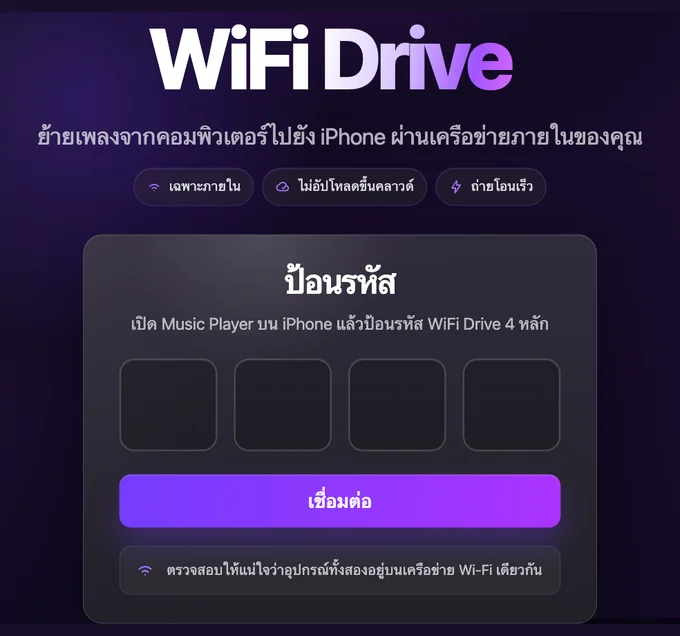
เชื่อมต่อทั้งสองเครื่องกับ Wi-Fi เดียวกัน เปิดการโอน Wi-Fi ในแอป แล้วทำตามลิงก์คอมพิวเตอร์และรหัสที่แสดง อนุญาตการเข้าถึงเครือข่ายภายในเมื่อระบบถาม
โอนเพลงผ่าน Wi-Fi
เปิดการโอนบน iPhone
ในเครื่องเล่นเพลง เปิดหน้านำเข้าและเลือกนำเข้าจากคอมพิวเตอร์ อนุญาตการเข้าถึงเครือข่ายภายในเมื่อมีคำขอและเปิดหน้านี้ค้างไว้
จับคู่คอมพิวเตอร์
เชื่อมต่อทั้งสองอุปกรณ์กับ Wi-Fi เดียวกัน เปิดหน้าจับคู่บนคอมพิวเตอร์และป้อนตัวเลขสี่หลักที่แสดงบน iPhone
เพิ่มไฟล์เสียง
เลือกไฟล์ MP3 บนคอมพิวเตอร์และรอจนการอัปโหลดเสร็จ เปิดคลังของเครื่องเล่นเพลงบน iPhone เพื่อฟังเพลง

เรื่องที่ควรรู้
ทำไมคอมพิวเตอร์จึงเชื่อมต่อไม่ได้?
ตรวจสอบ Wi-Fi และสิทธิ์เข้าถึงเครือข่ายภายในของเครื่องเล่นเพลงในการตั้งค่า iPhone เปิดหน้าการโอนอีกครั้งและใช้รหัสสี่หลักใหม่ เครือข่ายสำหรับแขกอาจปิดกั้นการเชื่อมต่อระหว่างอุปกรณ์
เพลงของฉันอยู่ที่ไหน?
เลือกไฟล์ MP3 บนคอมพิวเตอร์และรอจนการอัปโหลดเสร็จ เปิดคลังของเครื่องเล่นเพลงบน iPhone เพื่อฟังเพลง ได้ เพลงที่นำเข้าไว้ในเครื่องเล่นออฟไลน์ได้ โปรดนำเข้าก่อน เพราะการโอน Wi-Fi ต้องใช้เครือข่าย และไฟล์บนคลาวด์อาจต้องดาวน์โหลดก่อนนำเข้า
นำเข้าไฟล์ใดได้บ้าง?
รูปแบบที่พบบ่อย ได้แก่ MP3, M4A, AAC, WAV และ FLAC การเล่นขึ้นอยู่กับการเข้ารหัส ไฟล์ที่ได้รับการป้องกันจากบริการสตรีมมิงอาจเล่นไม่ได้
ดาวน์โหลดเครื่องเล่นเพลงบน iPhone
เครื่องเล่นเพลงบน iPhone สำหรับไฟล์เสียงที่คุณมีอยู่แล้ว นำเข้าผ่านไฟล์หรือ Wi-Fi จัดคลังเพลง และฟังเพลงที่เก็บในเครื่องแบบออฟไลน์

