

Windows bilgisayardan iPhone’a MP3 nasıl aktarılır?
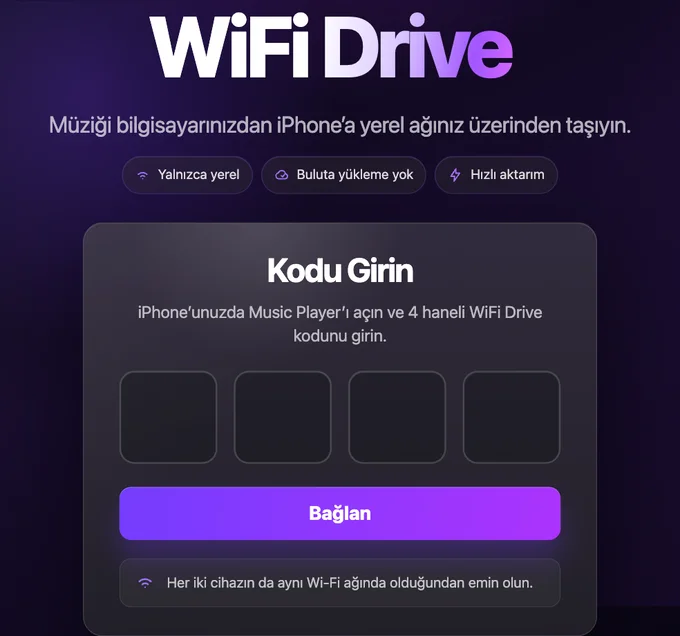
İkisini aynı Wi-Fi ağına bağlayın, uygulamada Wi-Fi aktarımını açıp gösterilen bilgisayar bağlantısı ve kodunu izleyin. İstendiğinde Yerel Ağ erişimine izin verin.
Wi-Fi ile müzik aktarın
iPhone’da aktarımı açın
Müzik çalarda İçe Aktar’ı açıp bilgisayardan içe aktarmayı seçin. İstendiğinde yerel ağ erişimine izin verin ve bu ekranı açık tutun.
Bilgisayarı eşleştirin
İki cihazı aynı Wi-Fi ağına bağlayın, bilgisayarda eşleştirme sayfasını açın ve iPhone’da görünen dört haneli kodu girin.
Ses dosyalarınızı ekleyin
Bilgisayarda MP3 dosyalarını seçip yüklemenin bitmesini bekleyin. Dinlemek için iPhone’daki müzik çaların arşivini açın.

Bilmeniz gerekenler
Bilgisayar neden bağlanmıyor?
Wi-Fi ağını ve iPhone ayarlarında müzik çaların yerel ağ erişimini kontrol edin. Aktarım ekranını yeniden açıp yeni dört haneli kodu kullanın. Misafir ağları cihazlar arası bağlantıyı engelleyebilir.
Şarkılarımı nerede bulabilirim?
Dinlemek için iPhone’daki müzik çaların arşivini açın. Evet, yerel olarak içe aktarılan parçalar çevrimdışı çalınır. Önce içe aktarın: Wi-Fi aktarımı ağ gerektirir, bulut dosyalarının ise önceden indirilmesi gerekebilir.
Hangi dosyaları içe aktarabilirim?
Yaygın biçimler MP3, M4A, AAC, WAV ve FLAC’tır. Oynatma kodlamaya bağlıdır. Yayın servislerinin korumalı dosyaları oynatılamayabilir.
iPhone’unuza müzik çaları indirin
Elinizdeki ses dosyaları için bir iPhone müzik çaları. Dosyalar veya Wi-Fi aktarımıyla içe aktarın, arşivinizi düzenleyin ve yerel parçaları çevrimdışı dinleyin.

