

Як перенести MP3 з комп’ютера Windows на iPhone
Підключіть обидва пристрої до однієї мережі Wi-Fi, відкрийте передачу Wi-Fi в застосунку та скористайтеся показаними посиланням і кодом. Дозвольте доступ до локальної мережі, коли з’явиться запит.
Передавання музики через Wi-Fi
Відкрийте передавання на iPhone
У музичному плеєрі відкрийте імпорт і виберіть імпорт із комп’ютера. Дозвольте доступ до локальної мережі на запит і залиште екран відкритим.
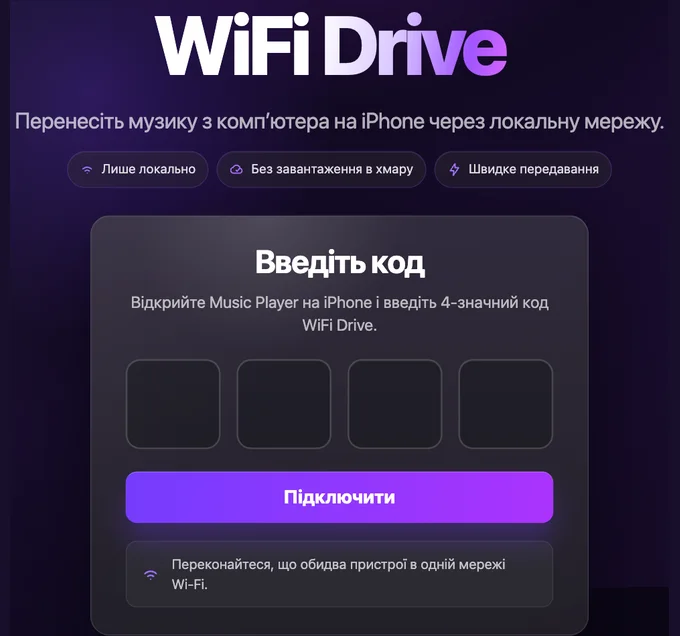
Сполучіть комп’ютер
Підключіть обидва пристрої до однієї мережі Wi-Fi, відкрийте сторінку сполучення на комп’ютері та введіть чотири цифри з екрана iPhone.
Додайте аудіофайли
Виберіть файли MP3 на комп’ютері й дочекайтеся завершення завантаження. Відкрийте медіатеку музичного плеєра на iPhone, щоб прослухати їх.

Варто знати
Чому комп’ютер не підключається?
Перевірте Wi-Fi і доступ плеєра до локальної мережі в налаштуваннях iPhone. Відкрийте екран передавання знову та використайте новий чотиризначний код. Гостьова мережа може блокувати зв’язок між пристроями.
Де знайти мої пісні?
Відкрийте медіатеку музичного плеєра на iPhone, щоб прослухати їх. Так, локально імпортовані композиції відтворюються офлайн. Спершу імпортуйте їх: Wi-Fi передача потребує мережі, а хмарні файли іноді треба попередньо завантажити.
Які файли можна імпортувати?
Поширені формати: MP3, M4A, AAC, WAV і FLAC. Відтворення залежить від кодування. Захищені файли потокових сервісів можуть не відтворюватися.
Завантажте музичний плеєр на iPhone
Програвач для iPhone та аудіофайлів, які ви вже маєте. Імпортуйте через «Файли» чи Wi-Fi, упорядковуйте фонотеку й слухайте локальні композиції офлайн.

