

Cách chuyển MP3 từ máy tính Windows sang iPhone
Kết nối hai thiết bị cùng mạng Wi-Fi, mở truyền Wi-Fi trong ứng dụng rồi làm theo liên kết máy tính và mã được hiển thị. Cho phép truy cập Mạng cục bộ khi được hỏi.
Chuyển nhạc qua Wi-Fi
Mở chức năng chuyển trên iPhone
Trong trình phát nhạc, mở mục nhập và chọn nhập từ máy tính. Cho phép truy cập mạng cục bộ khi được hỏi và giữ màn hình này mở.
Ghép nối máy tính
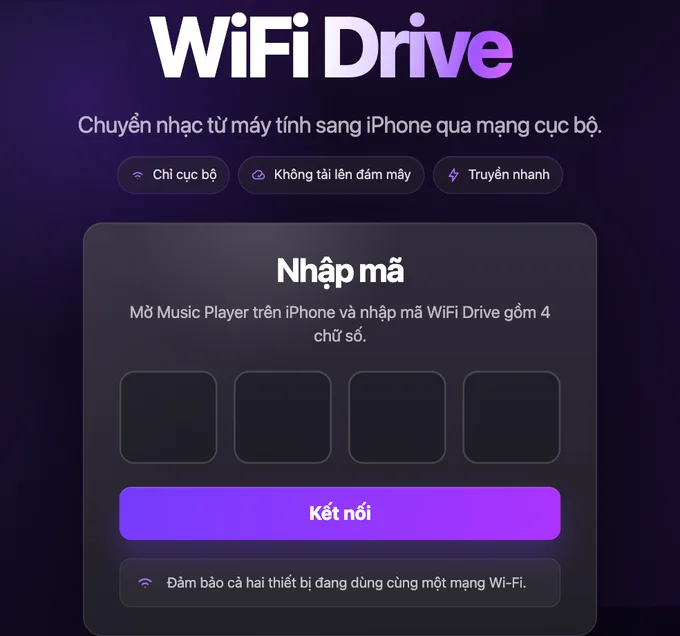
Kết nối hai thiết bị vào cùng mạng Wi-Fi, mở trang ghép nối trên máy tính và nhập bốn chữ số hiển thị trên iPhone.
Thêm tệp âm thanh
Chọn tệp MP3 trên máy tính và chờ tải lên hoàn tất. Mở thư viện của trình phát nhạc trên iPhone để nghe.

Một vài điều cần biết
Tại sao máy tính không kết nối được?
Kiểm tra Wi-Fi và quyền truy cập mạng cục bộ của trình phát nhạc trong cài đặt iPhone. Mở lại màn hình chuyển và dùng mã bốn chữ số mới. Mạng khách có thể chặn kết nối giữa các thiết bị.
Tìm bài hát đã chuyển ở đâu?
Mở thư viện của trình phát nhạc trên iPhone để nghe. Có, bài đã nhập cục bộ có thể phát ngoại tuyến. Hãy nhập trước: truyền Wi-Fi cần kết nối mạng, còn tệp đám mây có thể cần tải về trước khi nhập.
Tôi có thể nhập những tệp nào?
Các định dạng phổ biến gồm MP3, M4A, AAC, WAV và FLAC. Khả năng phát phụ thuộc vào mã hóa. Tệp được bảo vệ từ dịch vụ phát trực tuyến có thể không phát được.
Tải trình phát nhạc trên iPhone
Trình phát nhạc iPhone cho các tệp âm thanh bạn đã có. Nhập qua Tệp hoặc Wi-Fi, sắp xếp thư viện và nghe ngoại tuyến các bài được lưu cục bộ.

