

怎么把 Windows 电脑里的 MP3 传到 iPhone?
让电脑和 iPhone 连上同一个 Wi-Fi。在 iPhone 的音乐播放器里打开「从电脑导入」,然后在电脑配对页输入手机显示的四位短码,就可以选择歌曲传输了。
用 Wi-Fi 传歌的三个步骤
在 iPhone 上打开传输
打开音乐播放器的导入页,选择「从电脑导入」。首次弹出提示时允许访问本地网络,传输完成前请保持此页面打开。
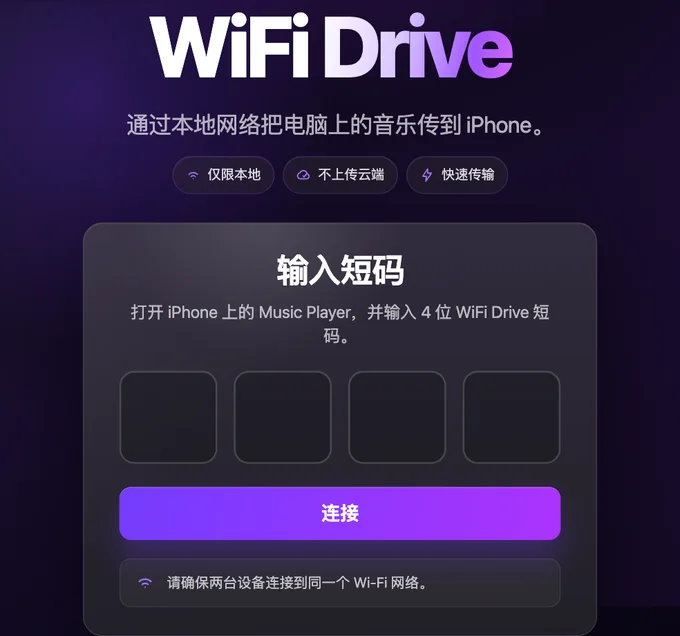
在电脑上输入短码
让电脑和 iPhone 连上同一个 Wi-Fi,打开电脑配对页,输入此刻手机上显示的四位短码。
选择歌曲并完成导入
在电脑的传输页面选择 MP3 文件,等待上传完成。回到 iPhone,打开音乐播放器的曲库即可找到并播放歌曲。

传歌时的常见问题
电脑连不上怎么办?
确认两台设备连在同一个 Wi-Fi 上,在 iPhone 设置中允许音乐播放器访问本地网络。重新打开传输页,输入新显示的短码。访客网络可能会阻止设备相互连接。
传完的歌在哪里找?
在 iPhone 上打开这款音乐播放器的曲库,即可找到导入的本地歌曲,之后也可以离线收听。
除了 MP3,还能导入哪些文件?
常见格式包括 M4A、AAC、WAV 和 FLAC。播放兼容性取决于文件编码,流媒体平台的受保护文件可能无法播放。

