

如何把 Windows 電腦裡的 MP3 傳到 iPhone?
將電腦與 iPhone 連上同一個 Wi-Fi。在 iPhone 的音樂播放器開啟從電腦匯入的功能,再於電腦配對頁輸入手機顯示的四位數配對碼,即可選取歌曲傳輸。
用 Wi-Fi 傳歌的三個步驟
在 iPhone 上開啟傳輸
在音樂播放器的匯入頁選擇從電腦匯入。第一次看到提示時,允許存取區域網路,傳輸完成前請保持此畫面開啟。
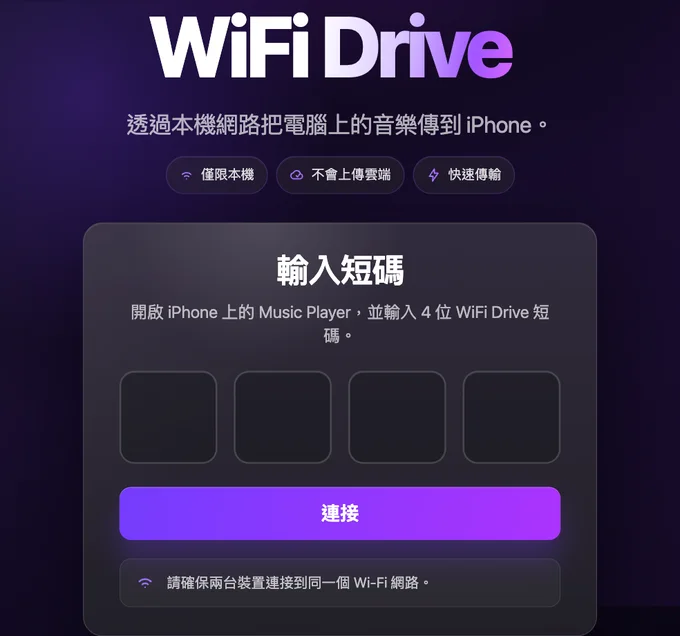
在電腦上輸入配對碼
讓電腦和 iPhone 連上同一個 Wi-Fi,開啟電腦配對頁,輸入手機當下顯示的四位數配對碼。
選取歌曲並完成匯入
在電腦的傳輸頁面選取 MP3 檔案,等待上傳完成。回到 iPhone,在音樂播放器的音樂資料庫中即可找到並播放歌曲。

傳歌常見問題
電腦連不上怎麼辦?
確認兩台裝置連上同一個 Wi-Fi,並在 iPhone 設定裡允許音樂播放器存取區域網路。重新開啟傳輸頁,輸入新顯示的配對碼。訪客網路可能會阻擋裝置互相連線。
傳好的歌曲在哪裡?
在 iPhone 上打開這款音樂播放器的音樂資料庫即可找到匯入的本機歌曲,之後也可以離線聆聽。
除了 MP3,還支援哪些檔案?
常見格式包括 M4A、AAC、WAV 與 FLAC。播放相容性取決於檔案編碼,串流平台受保護的檔案可能無法播放。

