

Windows PC에서 iPhone으로 MP3를 전송하는 방법
두 기기를 같은 Wi-Fi에 연결하고 앱의 Wi-Fi 전송을 연 뒤 표시된 컴퓨터 링크와 코드를 따르세요. 요청 시 로컬 네트워크 접근을 허용하세요.
Wi-Fi로 음악 전송
iPhone에서 전송 열기
음악 플레이어의 가져오기 화면에서 컴퓨터에서 가져오기를 선택하세요. 메시지가 표시되면 로컬 네트워크 접근을 허용하고 이 화면을 열어 두세요.
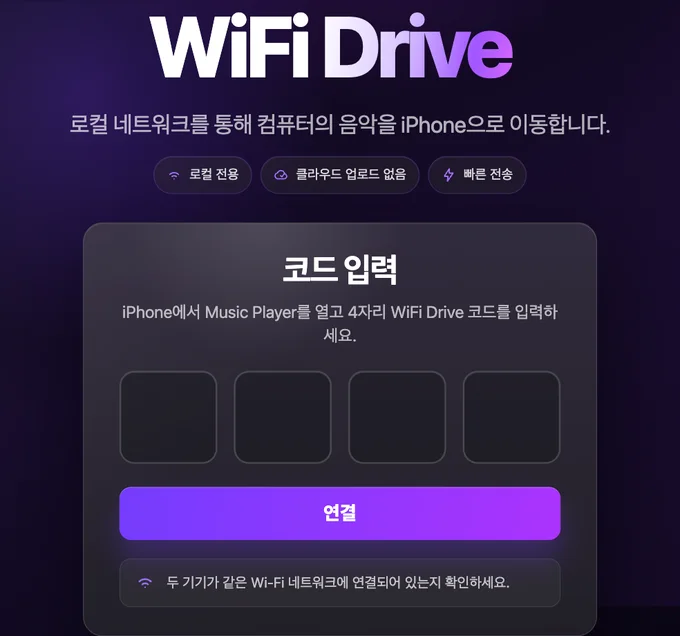
컴퓨터 연결하기
두 기기를 같은 Wi-Fi에 연결하고 컴퓨터에서 연결 페이지를 열어 iPhone에 표시된 네 자리 코드를 입력하세요.
오디오 파일 추가
컴퓨터에서 MP3 파일을 선택하고 업로드가 끝날 때까지 기다리세요. iPhone의 음악 플레이어 보관함에서 재생할 수 있습니다.

알아두면 좋은 점
컴퓨터가 연결되지 않나요?
두 기기의 Wi-Fi와 iPhone 설정에서 음악 플레이어의 로컬 네트워크 접근 권한을 확인하세요. 전송 화면을 다시 열고 새 네 자리 코드를 사용하세요. 게스트 네트워크에서는 기기 간 연결이 차단될 수 있습니다.
전송한 음악은 어디에 있나요?
iPhone의 음악 플레이어 보관함에서 재생할 수 있습니다. 네. 로컬로 가져온 곡은 오프라인 재생이 가능합니다. 먼저 가져와야 합니다. Wi-Fi 전송은 네트워크가 필요하며 클라우드 파일은 먼저 다운로드해야 할 수 있습니다.
어떤 파일을 가져올 수 있나요?
일반적인 형식으로 MP3, M4A, AAC, WAV, FLAC이 있습니다. 재생 여부는 인코딩에 따라 다릅니다. 스트리밍 서비스에서 보호된 파일은 재생되지 않을 수 있습니다.
iPhone에서 음악 플레이어 받기
보유한 오디오 파일을 위한 iPhone 음악 플레이어입니다. 파일 앱이나 Wi-Fi 전송으로 가져와 보관함을 정리하고, 기기에 저장된 곡을 오프라인에서 재생하세요.

